
С чего начать
Окна кабинета администратора: меню и навигация
Подробный справочник по левому меню, верхней панели и переходам между рабочими разделами.
Чтение: 3 мин.Администратор, HR, редактор, менеджерАдминистративный кабинет
Как устроен экран
Административный кабинет состоит из постоянного левого меню, верхней служебной панели и центральной рабочей области. Переход в другой пункт меню меняет только рабочую область; организация и текущая сессия сохраняются.
- Пространство
- Название текущей организации. Если вы управляете несколькими кабинетами, всегда сверяйте его перед изменением данных.
- Левое меню
- Набор доступных разделов. Состав меню зависит от роли пользователя.
- Верхняя панель
- Тариф, уведомления, меню пользователя и служебные переходы.
- Рабочая область
- Таблицы, карточки, фильтры и формы выбранного раздела.
 Открыть в полном размере
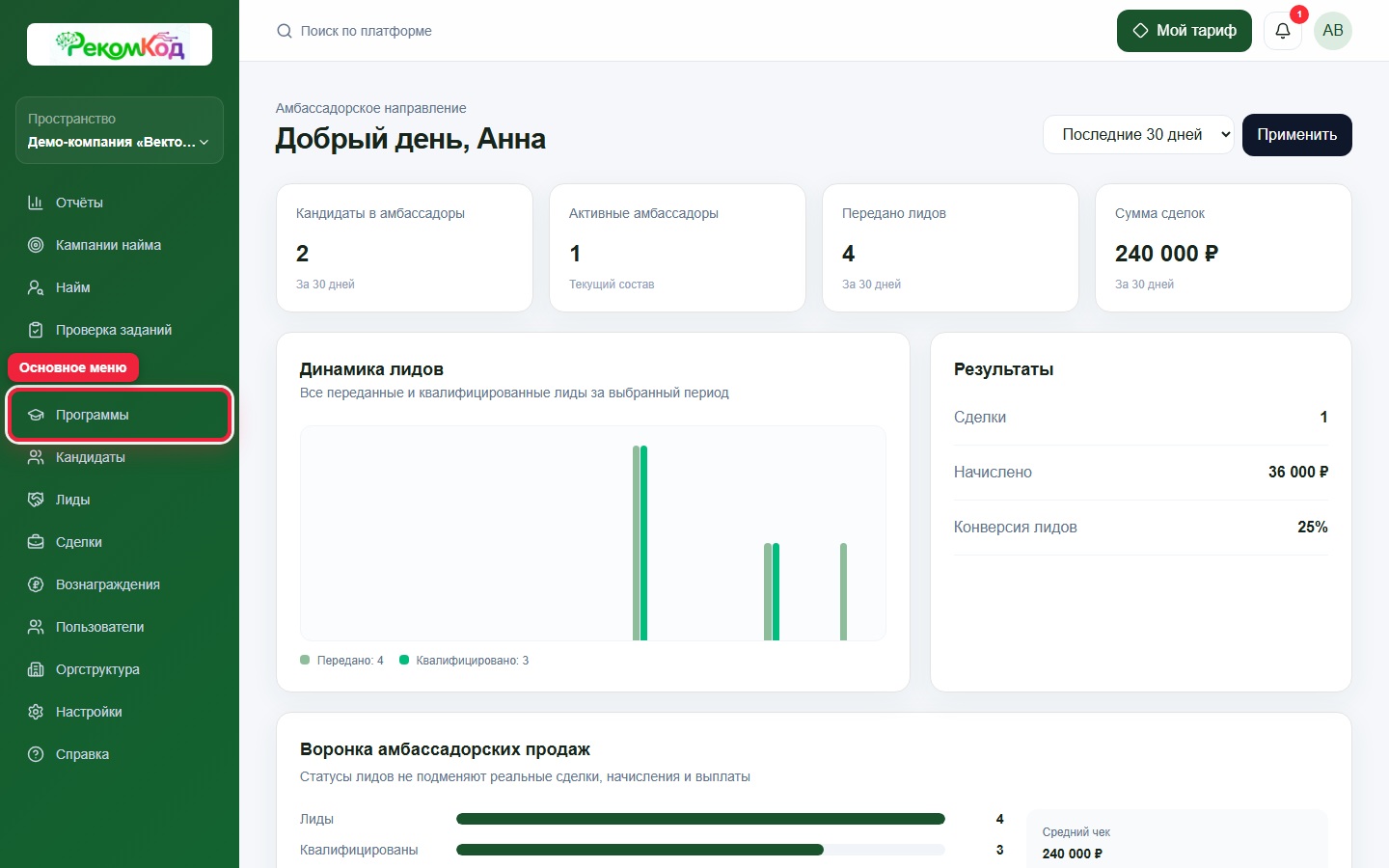
Левое меню кабинета
Основное меню кабинета. Набор пунктов зависит от роли пользователя.
Назначение пунктов меню
- Отчёты
- Актуальный прогресс обучения и HR-воронка.
- Кампании найма
- Создание и начальная настройка кампаний.
- Найм
- Ежедневная работа с кампаниями, кандидатами, уроками демо и решениями.
- Проверка заданий
- Очередь ответов учащихся для куратора или администратора.
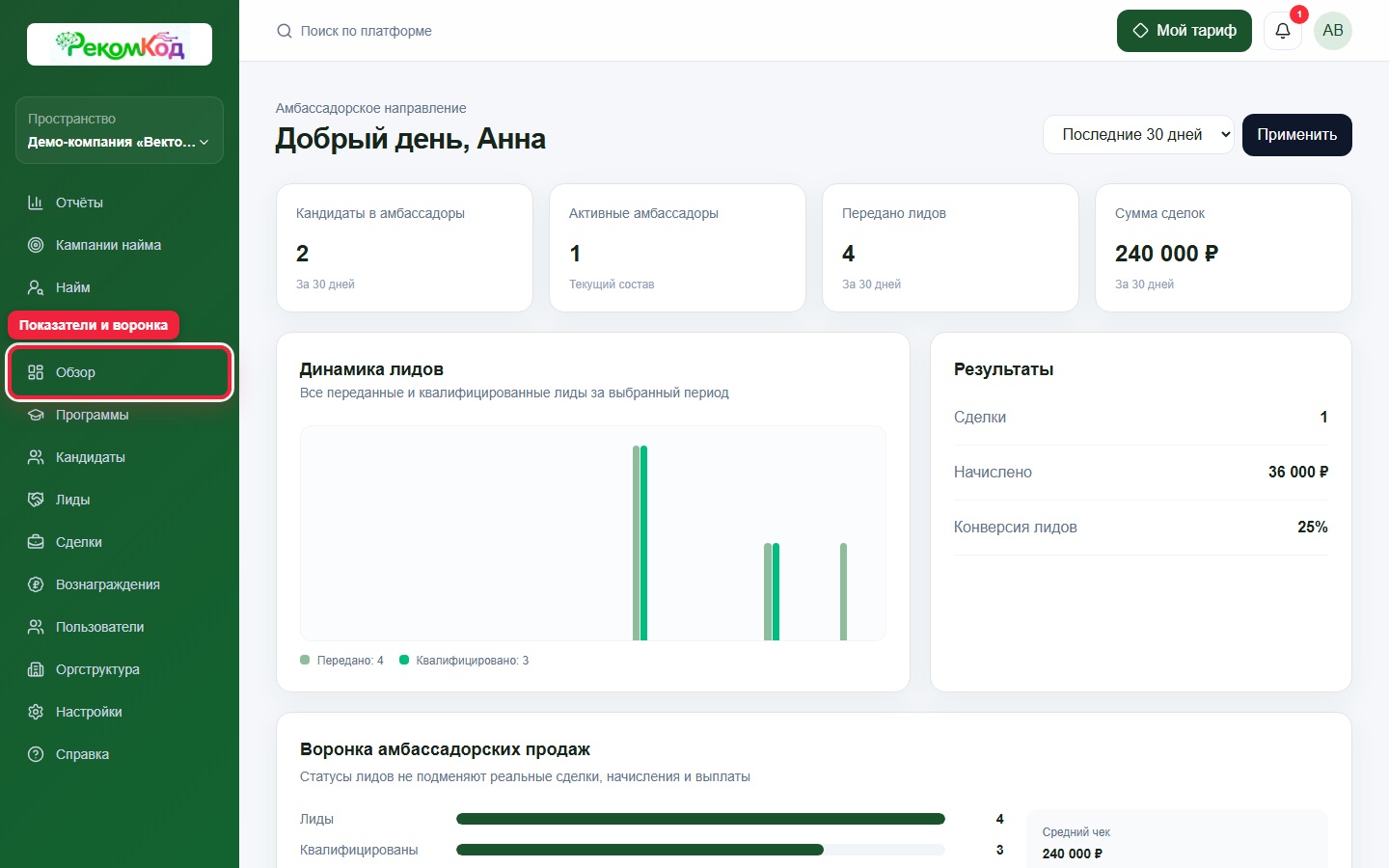
- Обзор
- Сводка только по амбассадорскому направлению.
- Программы
- Каталог, библиотека, конструктор и назначение обучения.
- Кандидаты
- Общий кадровый список и ручные приглашения.
- Лиды
- Контакты, переданные амбассадорами, и их коммерческая воронка.
- Сделки
- Черновики и подтверждённые результаты по выигранным лидам.
- Вознаграждения
- Правила, начисления, выплаты и CSV-выгрузки.
- Пользователи
- Учётные записи, роли, группы и массовые назначения.
- Оргструктура
- Подразделения, руководители, должности, сотрудники и обучение.
- Настройки
- Название, цвета, логотип, обложка и контакты организации.
- Справка
- Открывает базу знаний в новой вкладке.
 Открыть в полном размере
Обзор амбассадорского направления
Карточки и воронка показывают путь от лида до сделки и выплаты.
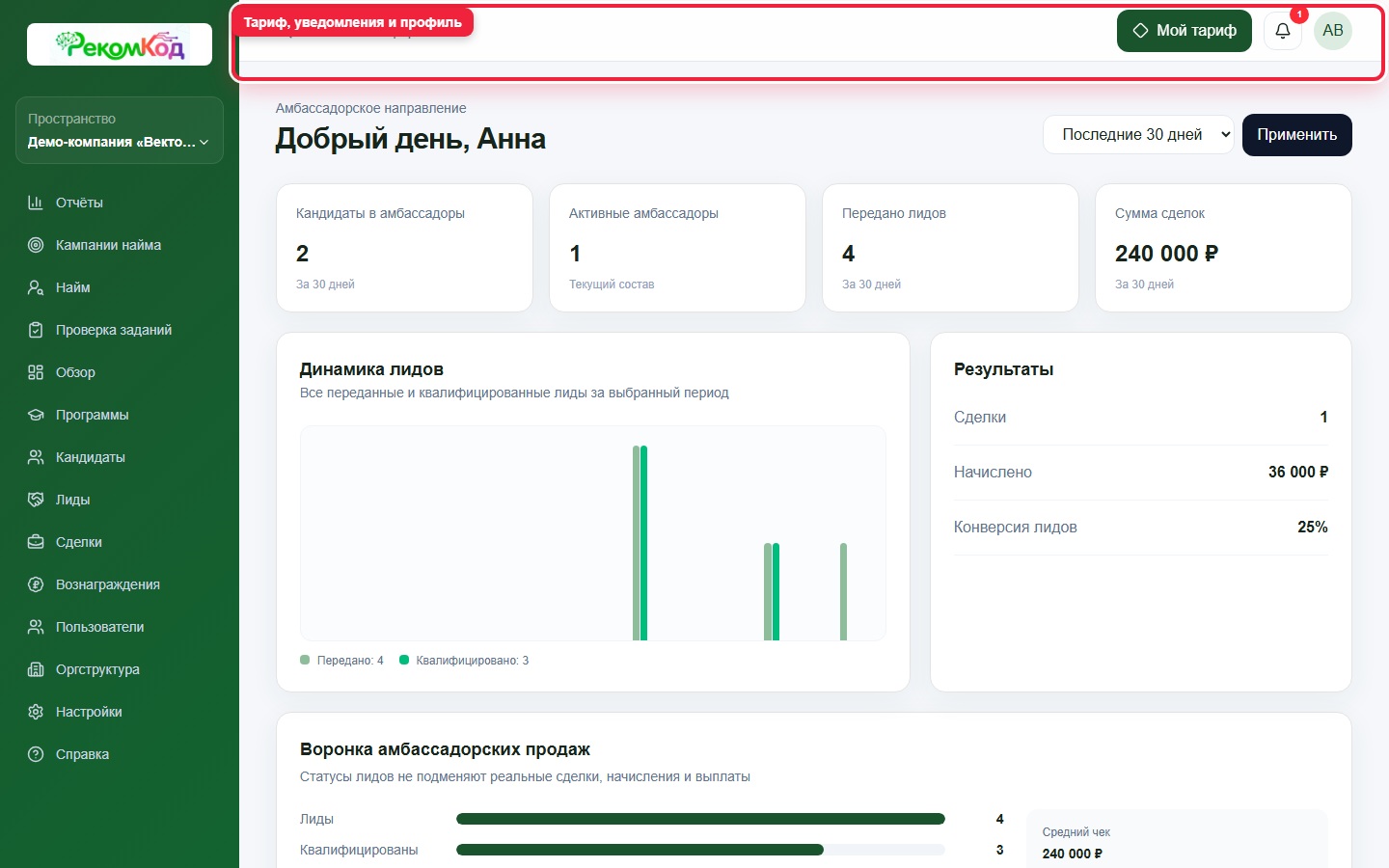
Верхняя панель
- Тариф
- Открывает окно текущего тарифа, финансовой информации и реквизитов.
- Колокольчик
- Открывает персональную ленту уведомлений. Цифра на красном индикаторе — число непрочитанных событий.
- Аватар
- Открывает меню пользователя: доступные панели, справочный центр и выход.
- Вернуться в панель
- Показывается владельцу платформы при временной работе в кабинете клиента.
 Открыть в полном размере
Верхняя панель
Здесь находятся тариф, уведомления и меню пользователя.
Правила безопасной работы
- Перед изменением пользователей, финансов или кампании сверяйте название пространства.
- Не открывайте несколько вкладок одной редактируемой формы — более позднее сохранение может заменить прежние данные.
- Если пункт меню исчез после смены роли, обновите сессию.
- Справку удобно держать во второй вкладке: переход по пункту «Справка» уже настроен на отдельное окно.
Отсутствующий пункт меню обычно означает ограничение роли, а не поломку интерфейса.
Читайте также
Статья помогла?
Все инструкции Вернитесь к разделам или найдите следующую инструкцию.