
Проверка и отчёты
Окно «Проверка заданий»: подробный справочник
Фильтры, карточка учащегося, ответы, балл, комментарий и решения куратора.
Чтение: 2 мин.Куратор, администраторПроверка заданий
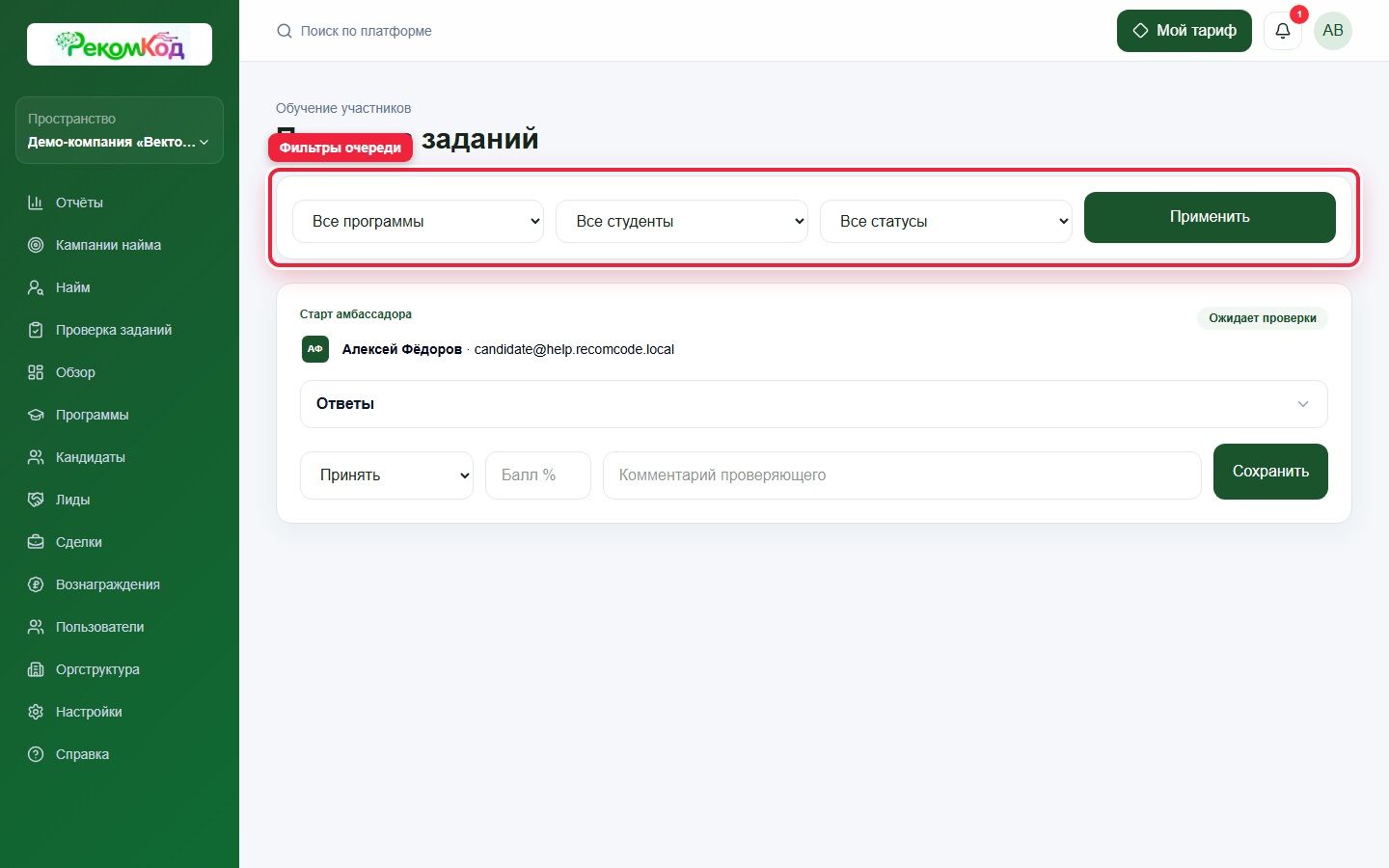
Фильтры
- Все программы
- Выберите рабочую программу. Куратор видит только назначенные ему программы.
- Все студенты
- Ограничивает очередь одним учащимся.
- Все статусы
- Фильтрует ожидающие, принятые, доработки и отклонения.
- Применить
- Перестраивает очередь по выбранным условиям.
 Открыть в полном размере
Фильтры
Фильтры выбирают программу, учащегося и состояние работы.
Карточка отправленной работы
- Название программы
- Только реальное имя рабочей программы; название курса здесь не подменяет программу.
- Учащийся
- Общий квадратный аватар, ФИО и email.
- Статус
- Текущее решение по работе.
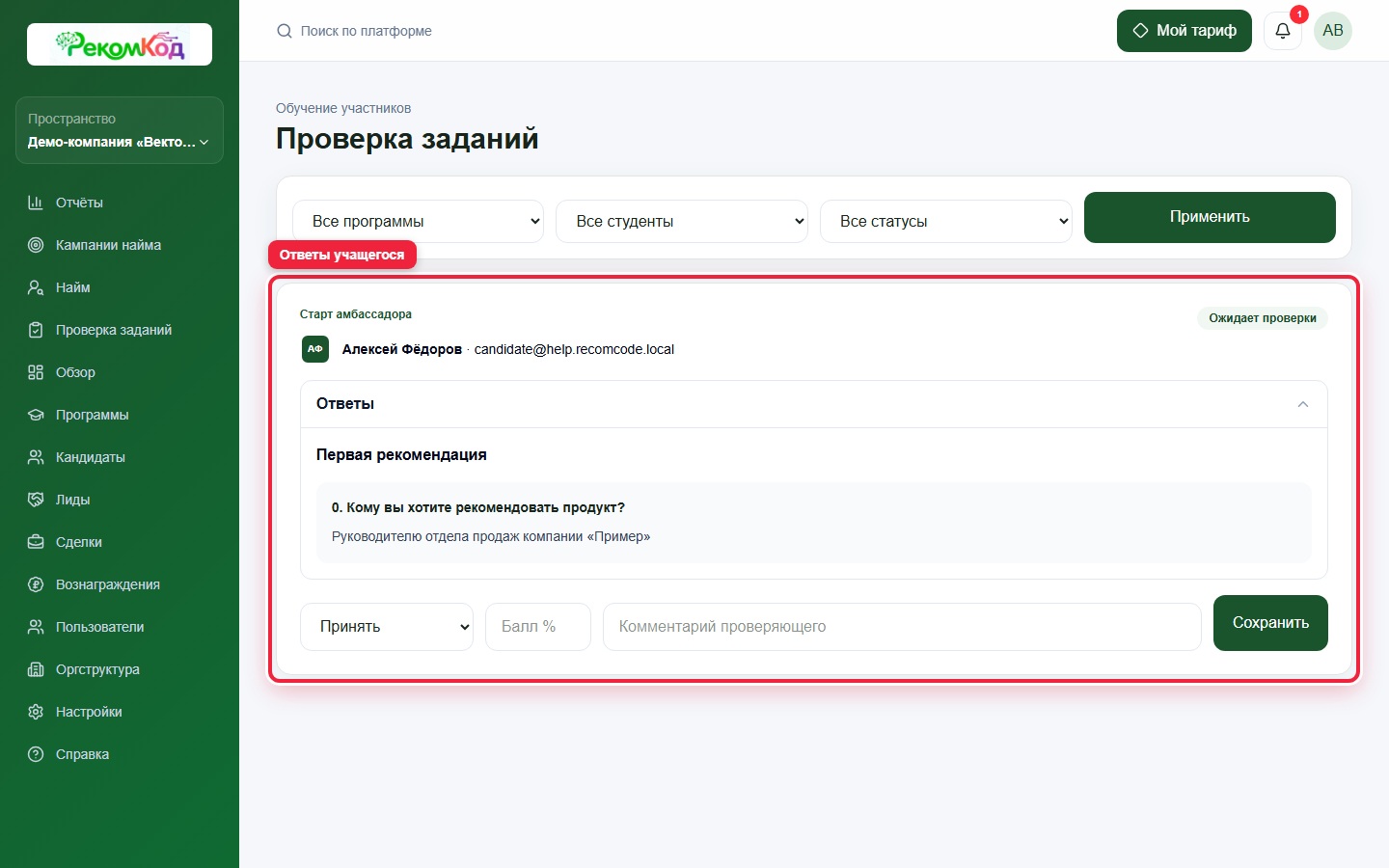
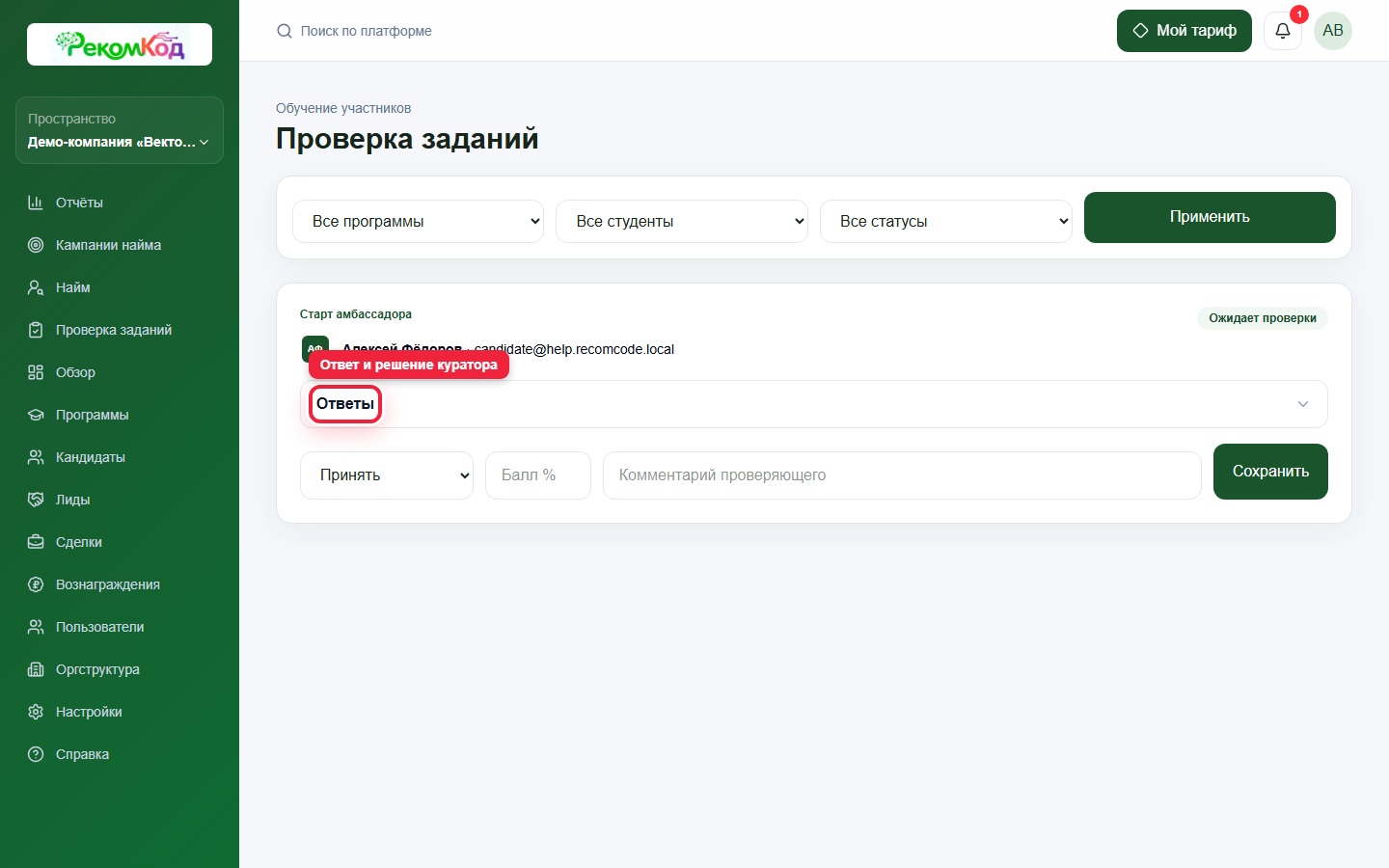
- Ответы
- Нативно раскрывающийся блок; внутри группы названы по уроку или заданию.
- Вложения
- Ссылки на файлы и медиаответы, приложенные этим учащимся.
 Открыть в полном размере
Ответы учащегося
Раскрытая область показывает фактически отправленные ответы.
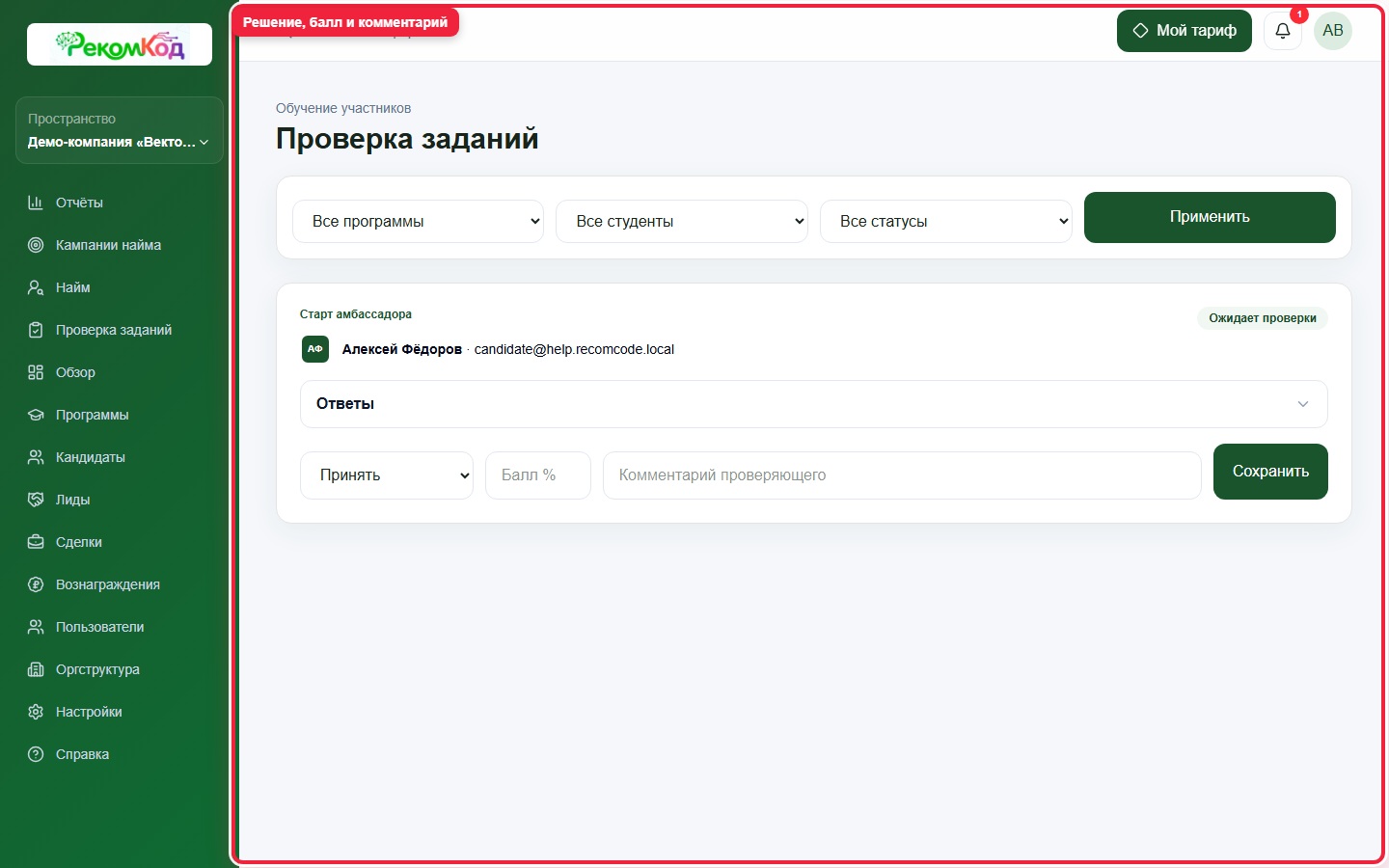
Форма решения
- Решение
- Принять, На доработку или Отклонить.
- Балл %
- Необязательная оценка 0–100.
- Комментарий проверяющего
- До 5000 символов; объясните решение и следующий шаг.
- Сохранить
- Фиксирует решение и обратную связь.
 Открыть в полном размере
Форма решения
Выберите решение, балл и напишите комментарий.
Шаблон качественной проверки
- 1Раскройте все ответы и вложения.
- 2Сопоставьте результат с условием задания.
- 3Выберите решение.
- 4При доработке укажите конкретные несоответствия.
- 5Опишите проверяемый ожидаемый результат новой версии.
- 6Сохраните и проверьте изменившийся статус.
Комментарий должен быть понятен без устного пояснения.
 Открыть в полном размере
Проверка задания
Раскройте ответы учащегося, укажите решение, комментарий и при необходимости балл.
Читайте также
Статья помогла?
Все инструкции Вернитесь к разделам или найдите следующую инструкцию.