
Как настроить лендинг кампании найма
Подробная настройка текста, контакта ответственного, согласия, оформления, публикации и ссылки для кандидатов.
Как открыть настройки лендинга
Также открыть это окно можно из рабочего пространства «Найм»: выберите направление и кампанию, перейдите во вкладку «Настройки найма» и нажмите «Лендинг и ссылка».
- 1Откройте «Кампании найма».
- 2Выберите нужную кампанию.
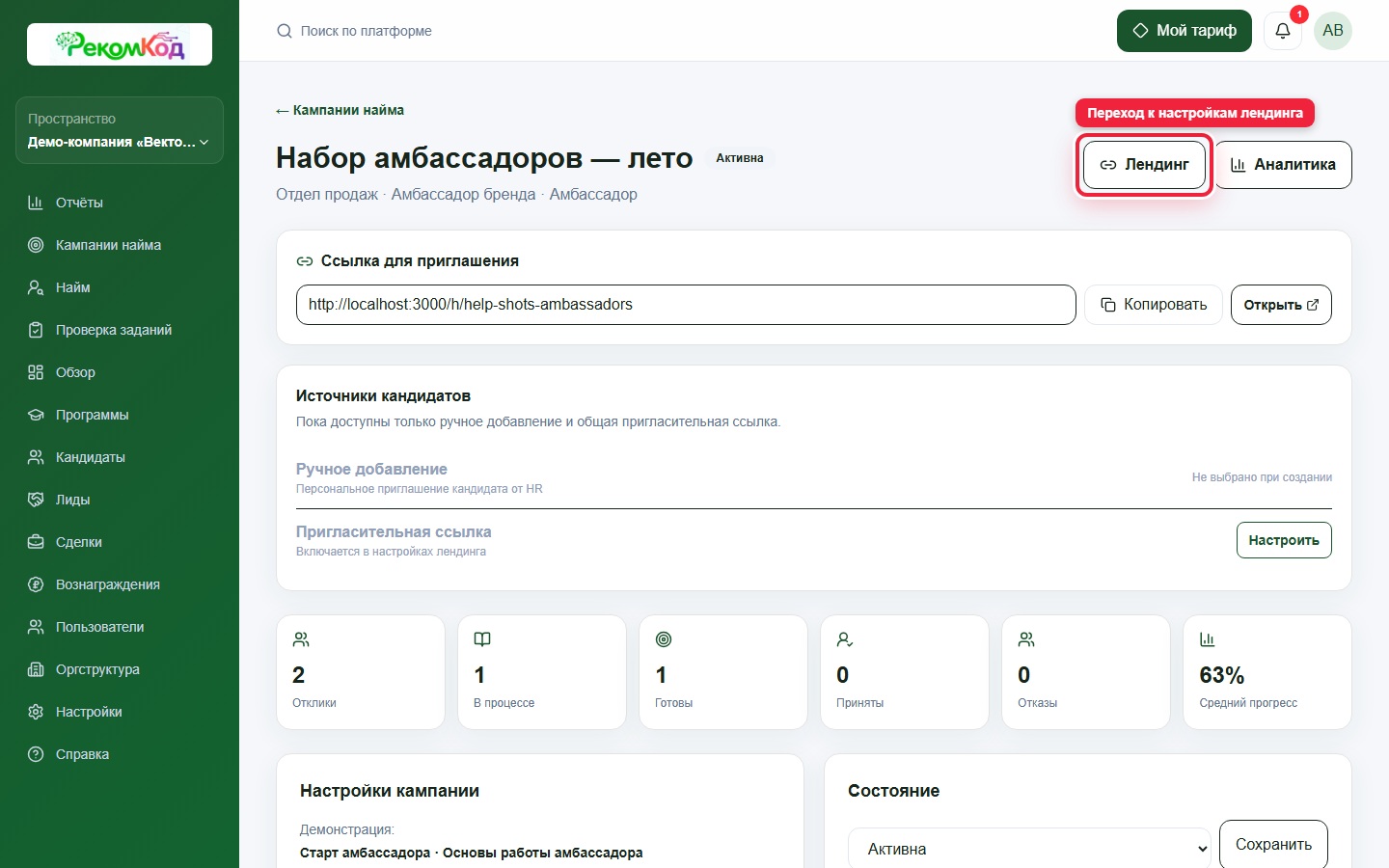
- 3Нажмите кнопку «Лендинг» в верхней части карточки кампании.
Настройка доступна пользователям, которым разрешено управлять кандидатами.
 Открыть в полном размере
Переход к настройкам
Кнопка «Лендинг» открывает визуальный редактор страницы кампании.
Статус публикации
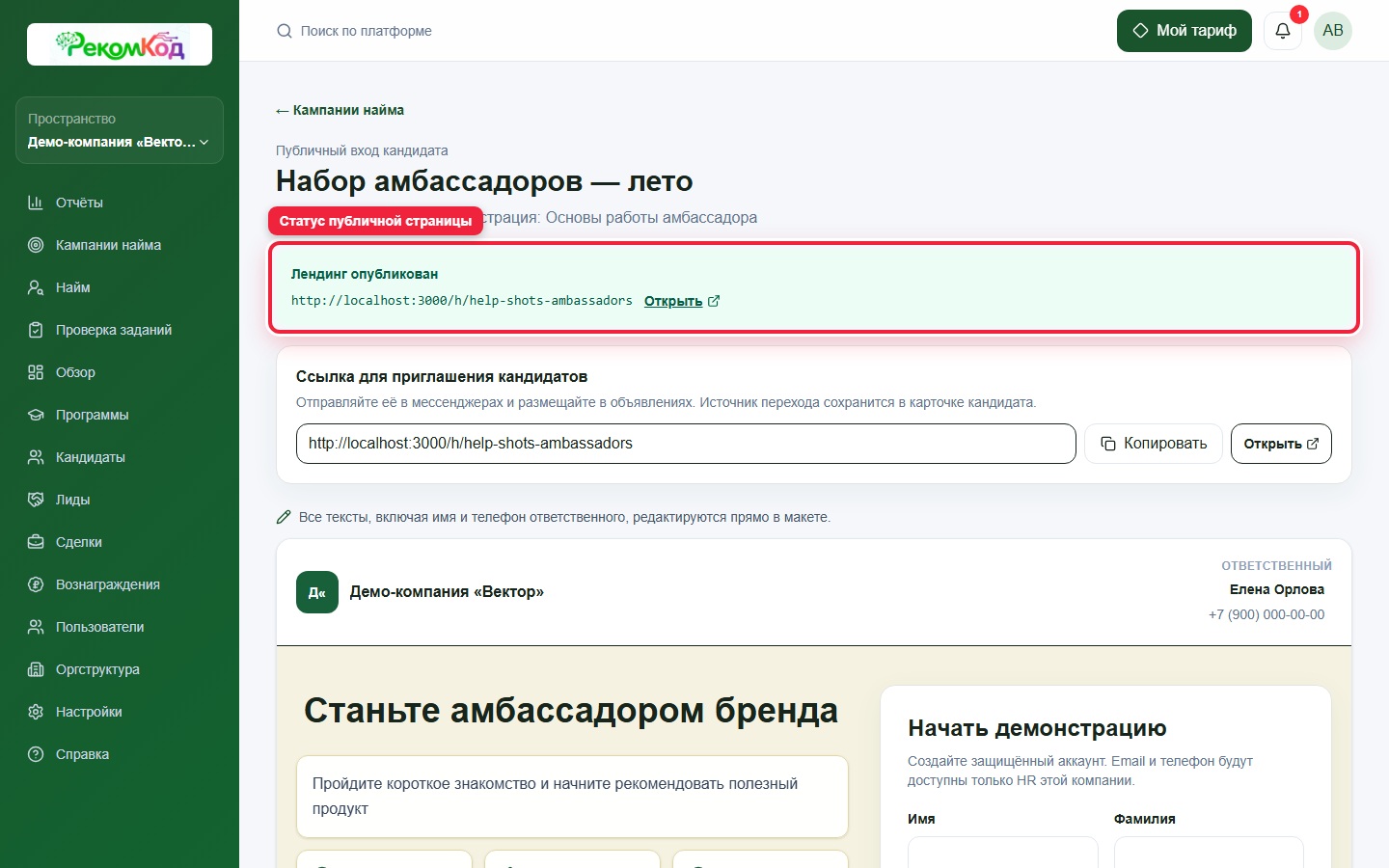
- Лендинг опубликован
- Зелёный блок означает, что публичная страница доступна кандидатам; рядом показан её адрес и кнопка «Открыть».
- Лендинг ещё не опубликован
- Жёлтый блок означает, что публичная форма закрыта и по ссылке нельзя создать новый отклик.
- Ссылка для приглашения кандидатов
- Появляется после публикации; её можно скопировать, открыть в новой вкладке и отправить кандидату.
Публичная страница работает только у активной кампании с включённой публикацией лендинга.
 Открыть в полном размере
Статус публикации
Цветной блок показывает доступность страницы и её публичный адрес.
Контакт ответственного
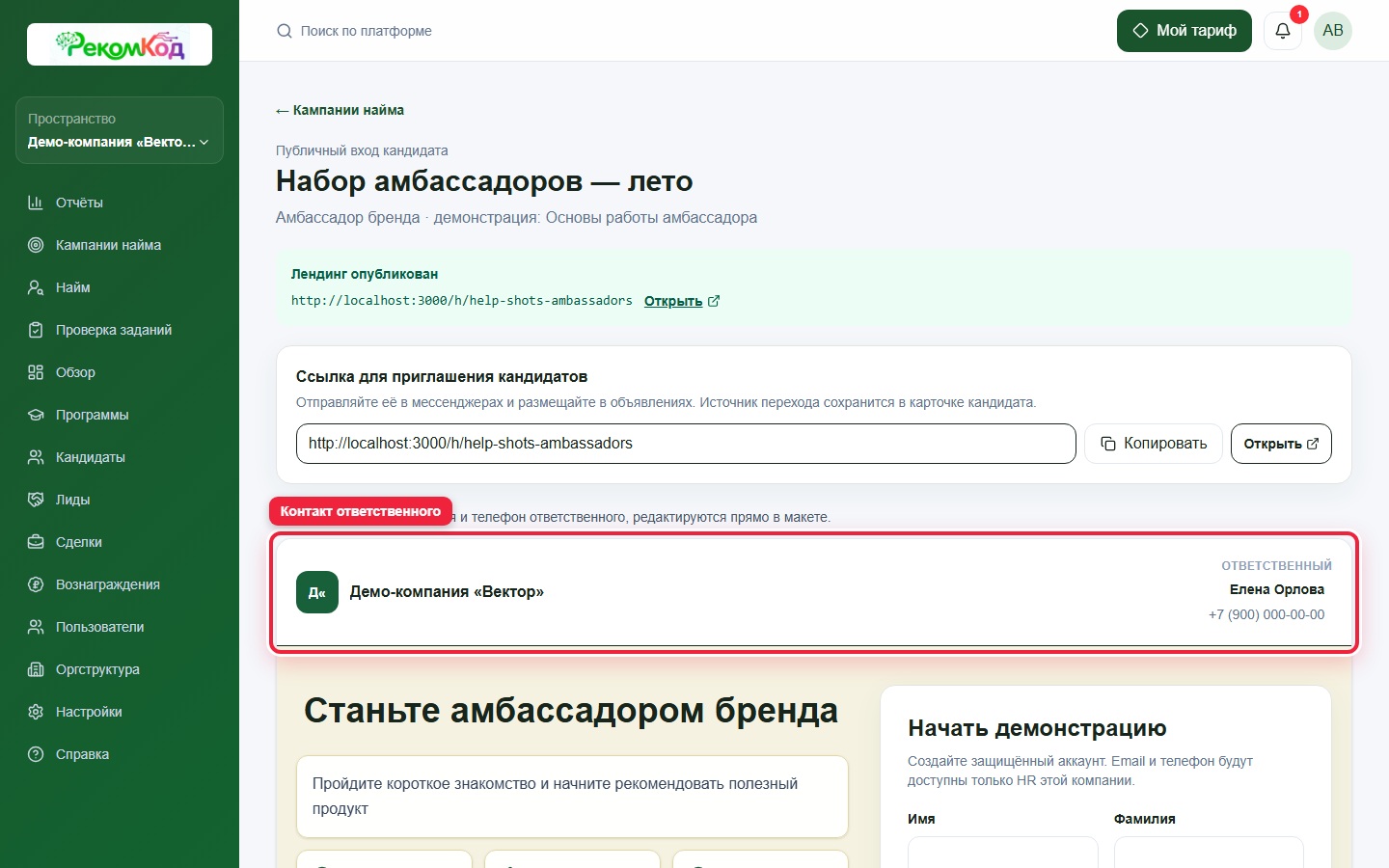
- Имя ответственного
- Показывается кандидату в правой части шапки лендинга. Нажмите прямо на имя или подсказку «Укажите имя», чтобы изменить текст.
- Телефон ответственного
- Показывается под именем и помогает кандидату связаться с ответственным сотрудником. Поле сохраняется только вместе с именем.
- Название и логотип
- Берутся из настроек брендинга организации и в окне кампании не редактируются.
Имя может содержать до 120 символов, телефон — до 50 символов.
 Открыть в полном размере
Контакт ответственного
Имя и телефон редактируются непосредственно в шапке макета.
Заголовок и описание
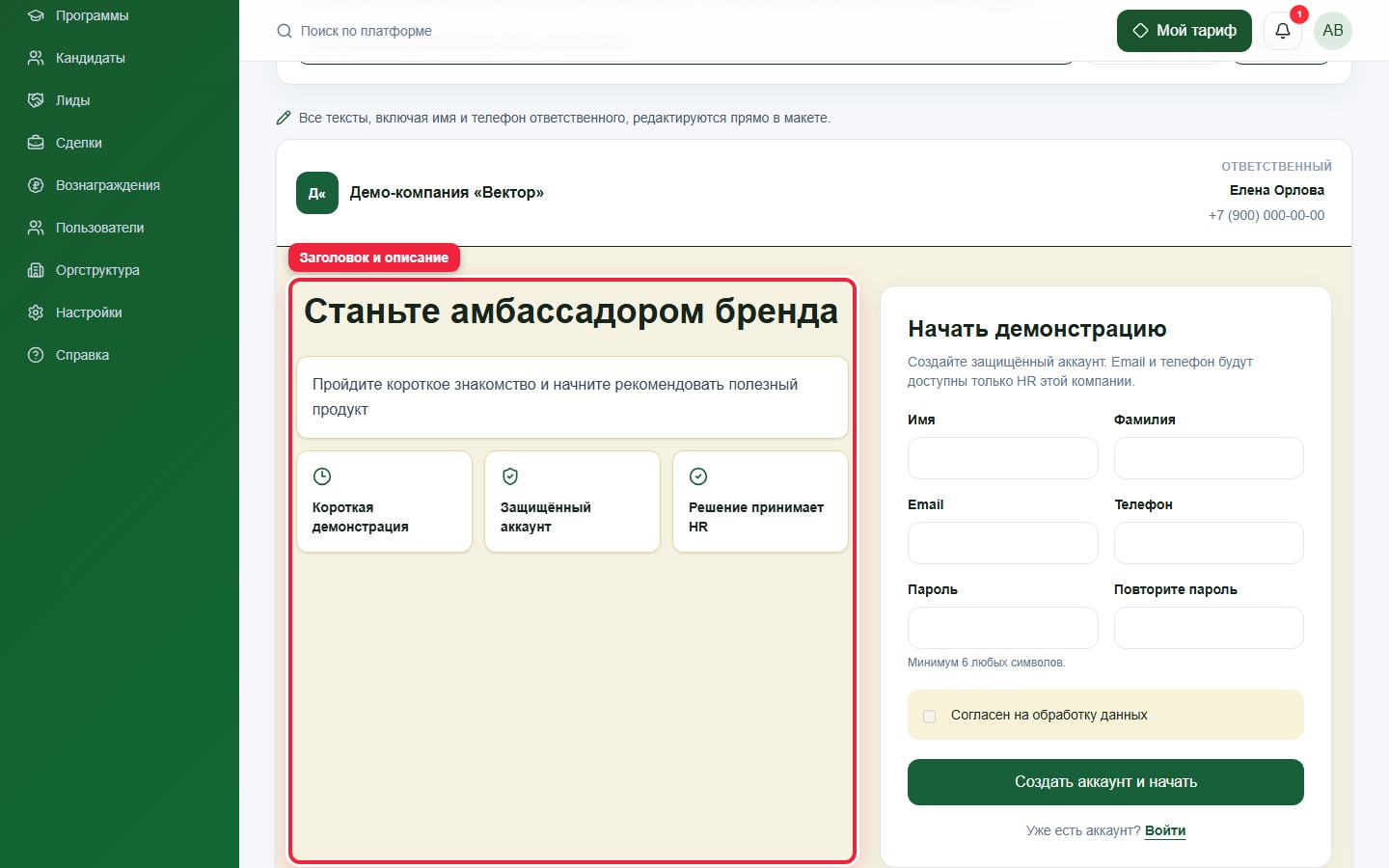
- Заголовок
- Главная фраза предложения. Нажмите на крупный текст слева в макете и введите от 5 до 160 символов.
- Описание
- Объясняет, что получит кандидат и что произойдёт после регистрации. Допустим текст от 20 до 2000 символов.
- Информационные карточки
- Подписи «Короткая демонстрация», «Защищённый аккаунт» и «Решение принимает HR» являются частью текущего макета и не редактируются.
Редактируемые области подсвечиваются при наведении. Изменения попадут на публичную страницу только после нажатия «Сохранить лендинг».
 Открыть в полном размере
Заголовок и описание
Основное предложение кандидату редактируется в левой части макета.
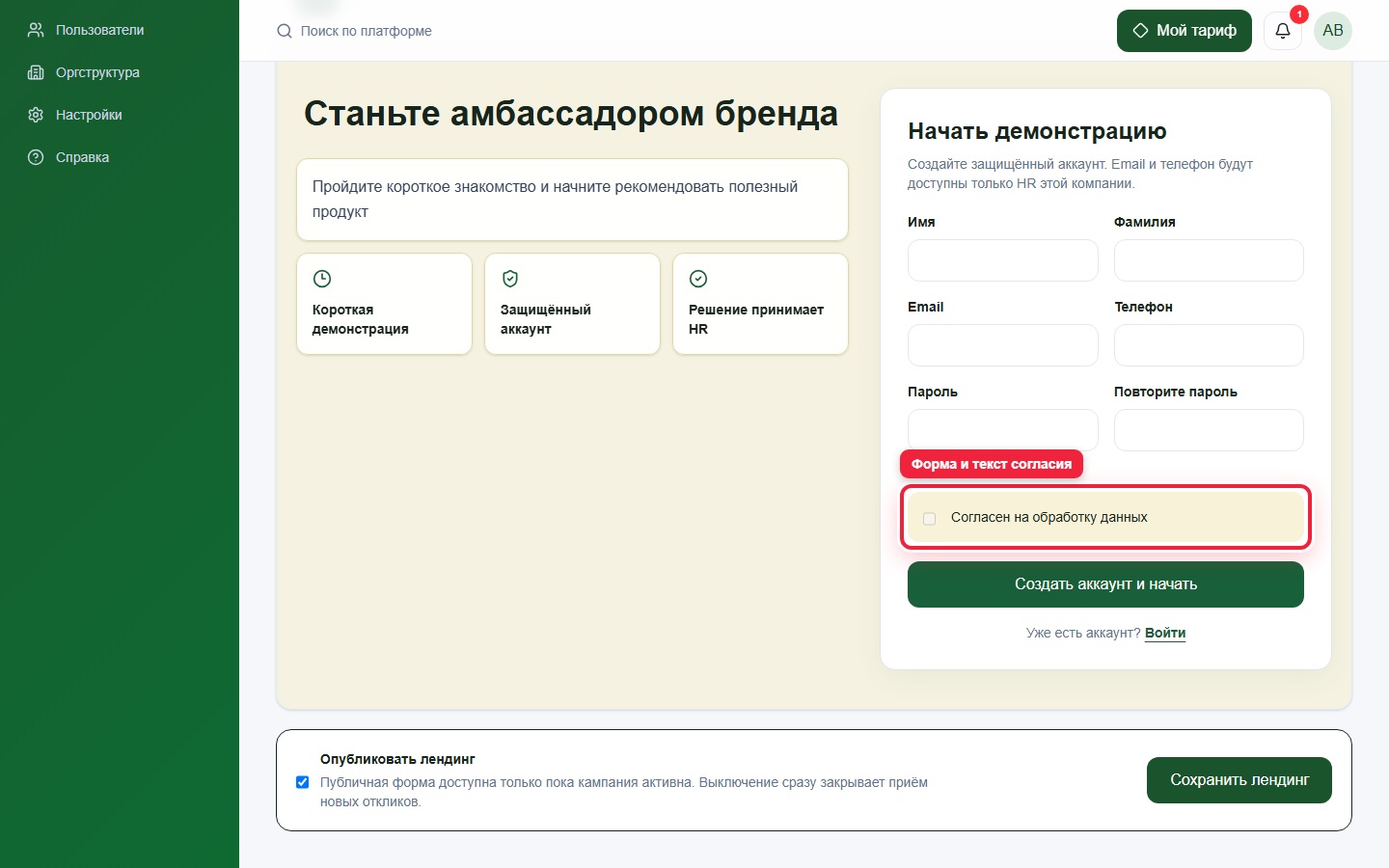
Форма регистрации и текст согласия
- Поля регистрации
- Имя, фамилия, email, телефон, пароль и повтор пароля показывают будущую форму кандидата; названия этих полей в настройках лендинга не изменяются.
- Текст согласия
- Нажмите на текст рядом с чекбоксом и укажите понятное согласие на обработку персональных данных; допустимо от 20 до 1000 символов.
- Создать аккаунт и начать
- В макете кнопка отключена, потому что это предпросмотр. На опубликованной странице она создаёт отклик, автоматически входит в аккаунт, запускает назначенный демо-курс и открывает его первый доступный урок.
Не удаляйте из текста согласия цель обработки данных. Перед публикацией проверьте формулировку по правилам вашей организации.
 Открыть в полном размере
Форма и согласие
Форма показана для проверки, а текст согласия доступен для редактирования.
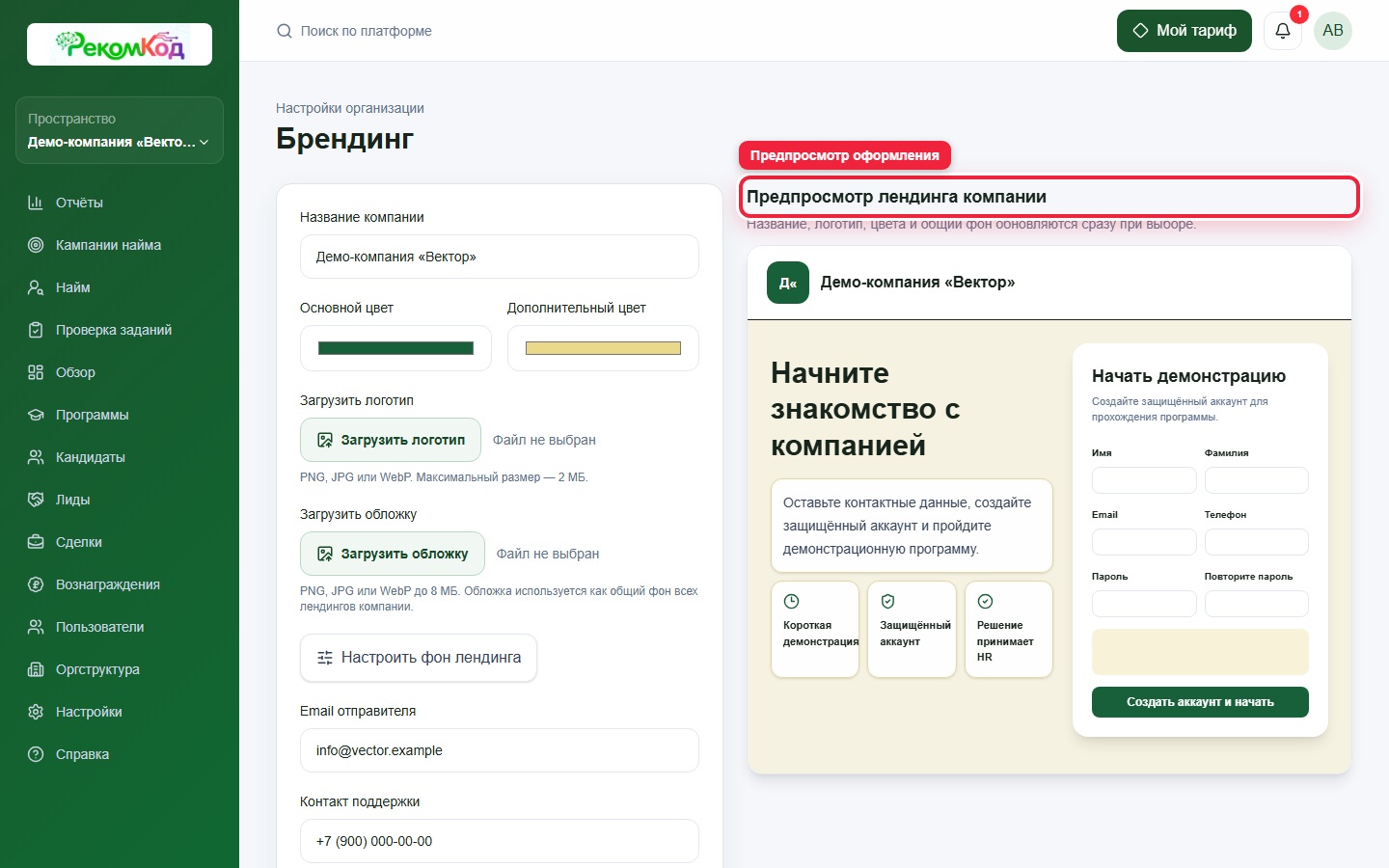
Логотип, цвета и фон
- Брендинг организации
- Название компании, логотип, основной и дополнительный цвета задаются в разделе «Настройки → Брендинг».
- Обложка и фон
- Общий фон лендингов также настраивается в брендинге: можно изменить положение, масштаб, цвет и прозрачность наложения.
- Предпросмотр
- Перед сохранением проверьте читаемость заголовка, описания, формы и кнопок на выбранном фоне.
Изменение брендинга применяется ко всем лендингам организации, а не только к текущей кампании.
 Открыть в полном размере
Предпросмотр лендинга
Предпросмотр помогает проверить название, логотип, цвета, фон и читаемость формы.
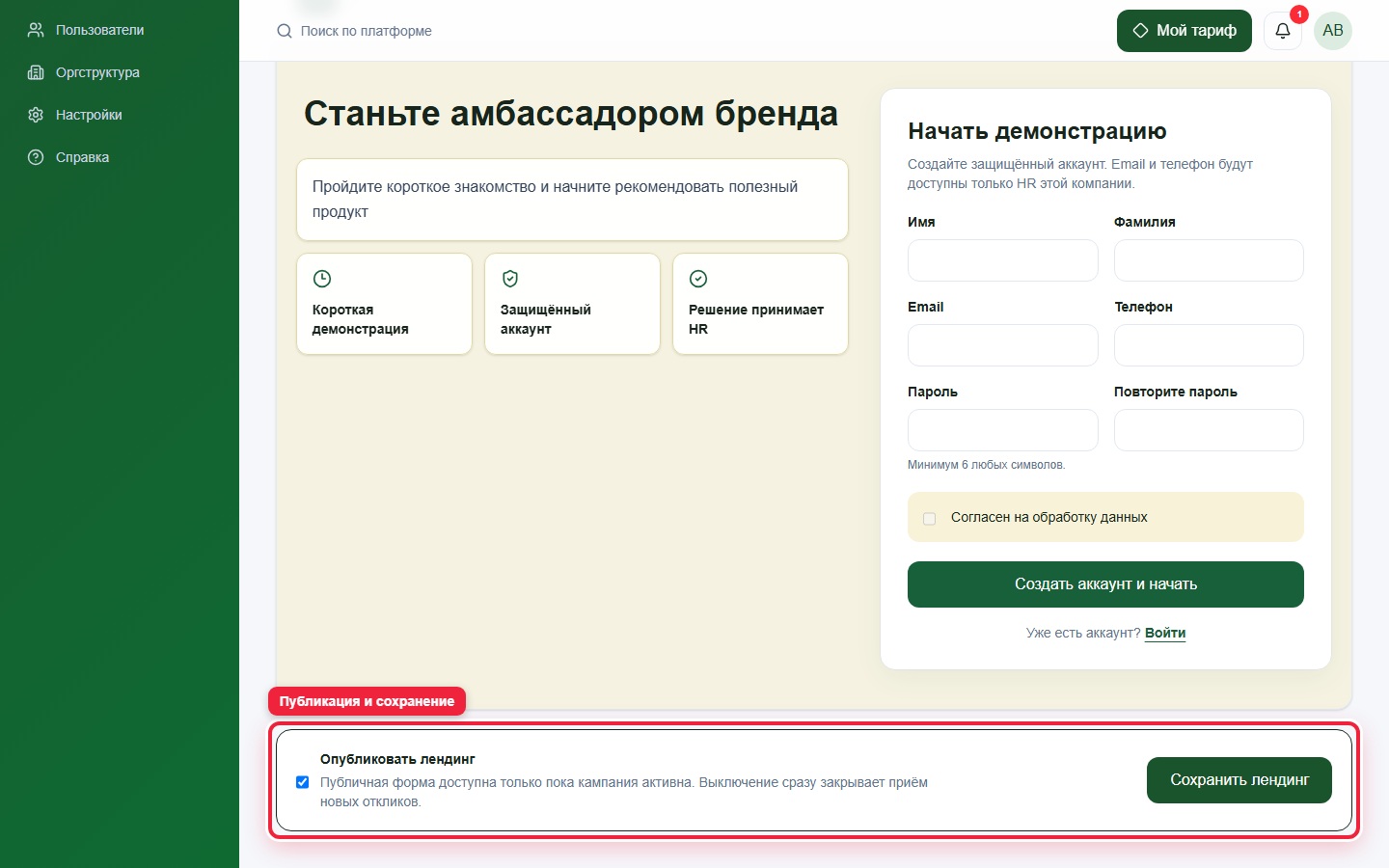
Сохранение и публикация
- 1Завершите редактирование всех текстов в макете.
- 2Для открытия публичной формы установите флажок «Опубликовать лендинг».
- 3Нажмите «Сохранить лендинг».
- 4Дождитесь сообщения «Изменения сохранены» и проверьте статус над макетом.
- Опубликовать лендинг
- Открывает или закрывает публичную регистрацию; включить её можно только для активной кампании.
- Сохранить лендинг
- Проверяет обязательные тексты и сохраняет все изменения страницы, контакта и состояния публикации.
Автосохранения нет. Если снять флажок и сохранить, новые отклики сразу перестанут приниматься, но уже созданные кандидаты и их прогресс не удалятся.
 Открыть в полном размере
Публикация и сохранение
Флажок управляет доступностью формы, а кнопка сохраняет весь макет.
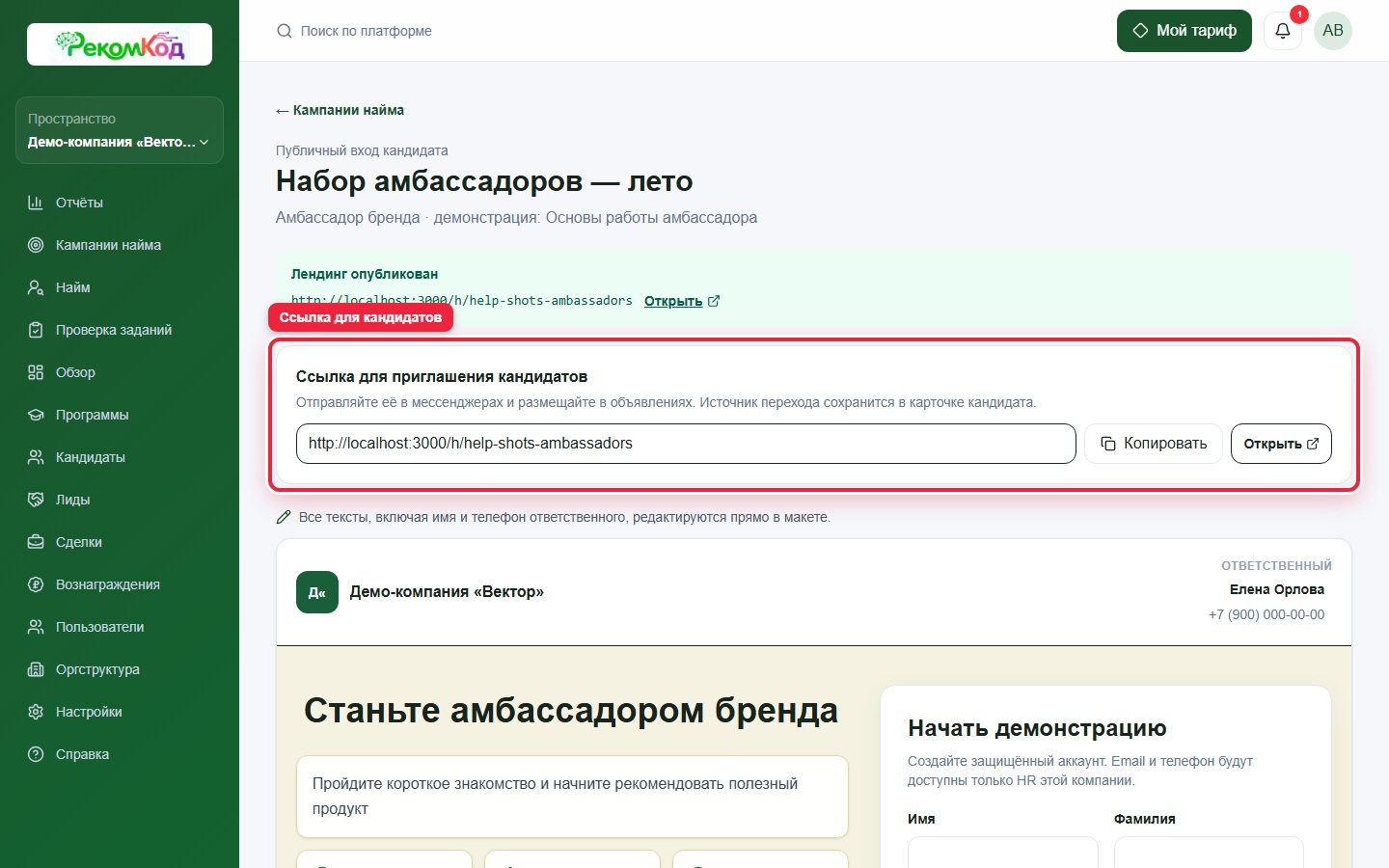
Проверка и передача ссылки
- 1В зелёном блоке статуса нажмите «Открыть» и проверьте опубликованную страницу.
- 2Вернитесь в настройки и скопируйте адрес из блока «Ссылка для приглашения кандидатов».
- 3Передайте ссылку кандидату в согласованном канале или разместите в объявлении.
- 4После регистрации найдите отклик во вкладке «Кандидаты» выбранной кампании.
Источник перехода сохраняется в карточке кандидата. Не используйте внутренний макет настройки вместо опубликованной ссылки.
 Открыть в полном размере
Ссылка для кандидатов
Опубликованный адрес можно скопировать или открыть в новой вкладке.
Читайте также
Вернитесь к разделам или найдите следующую инструкцию.