
Инструкция менеджеру: как работать с амбассадорами
Полный процесс менеджера от подготовки найма амбассадора до лида, сделки, начисления и выплаты.
1. Подготовьте предложение амбассадору
- 1Создайте подразделение и должность будущего амбассадора.
- 2Создайте демонстрационную программу: компания, продукт, правила рекомендаций, примеры клиентов и следующий шаг.
- 3Добавьте тест или задание, если хотите проверить понимание.
- 4Назначьте куратора и проверьте программу в режиме чтения.
- 5Опубликуйте программу.
Профиль должности можно заполнять отдельно, но он не блокирует запуск кампании.
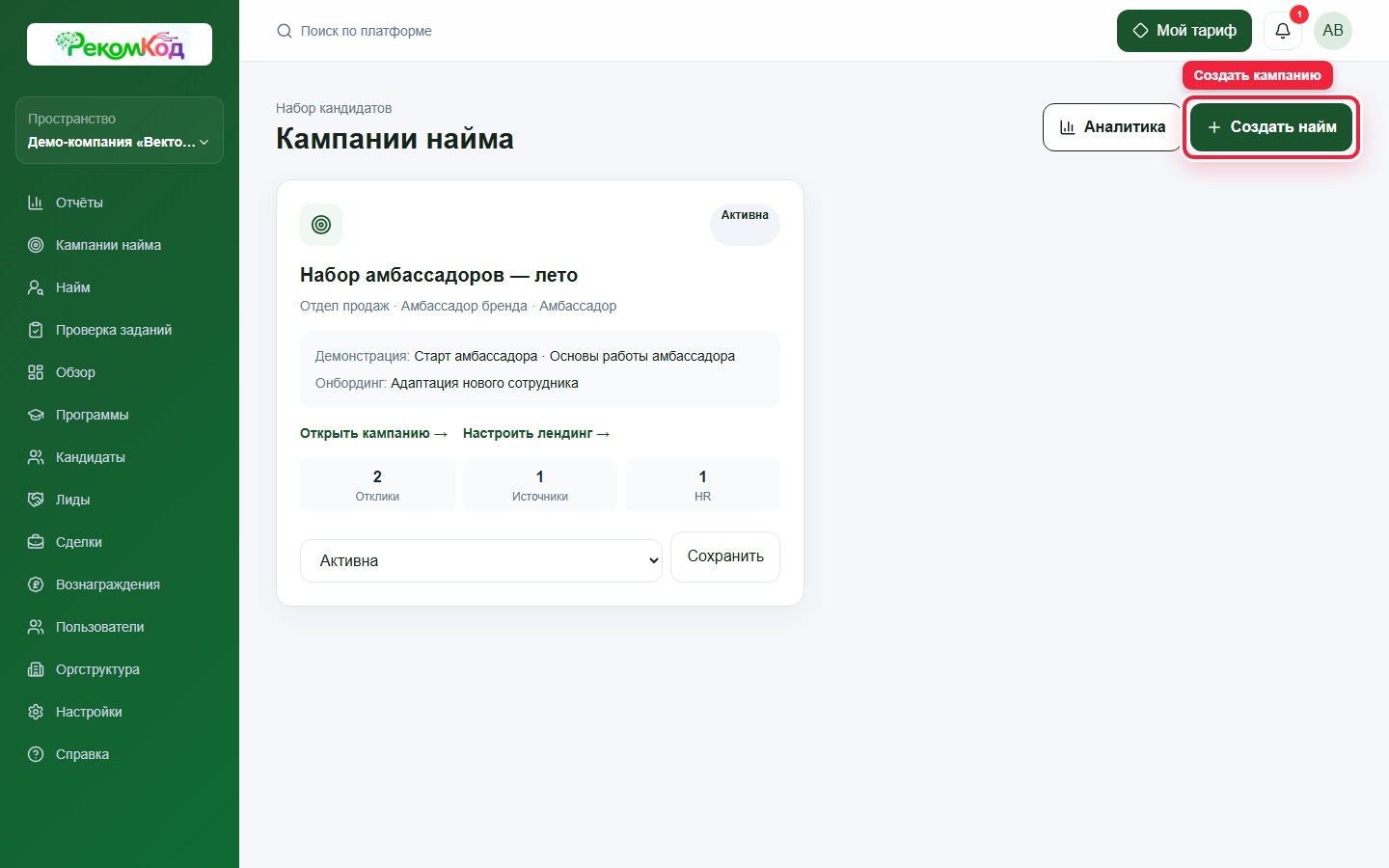 Открыть в полном размере
Шаг 1. Подготовьте кампанию
Создайте отдельную кампанию для амбассадоров.
2. Настройте кампанию найма
- Направление
- Обязательно «Амбассадор».
- Демо-программа
- Материал до принятия решения.
- Онбординг
- Необязательная отдельная программа после найма.
- HR
- Минимум один ответственный.
- Источники
- Лендинг, персональные ссылки или другие разрешённые каналы.
- Запустить кампанию
- Открывает приём кандидатов после проверки всех условий.
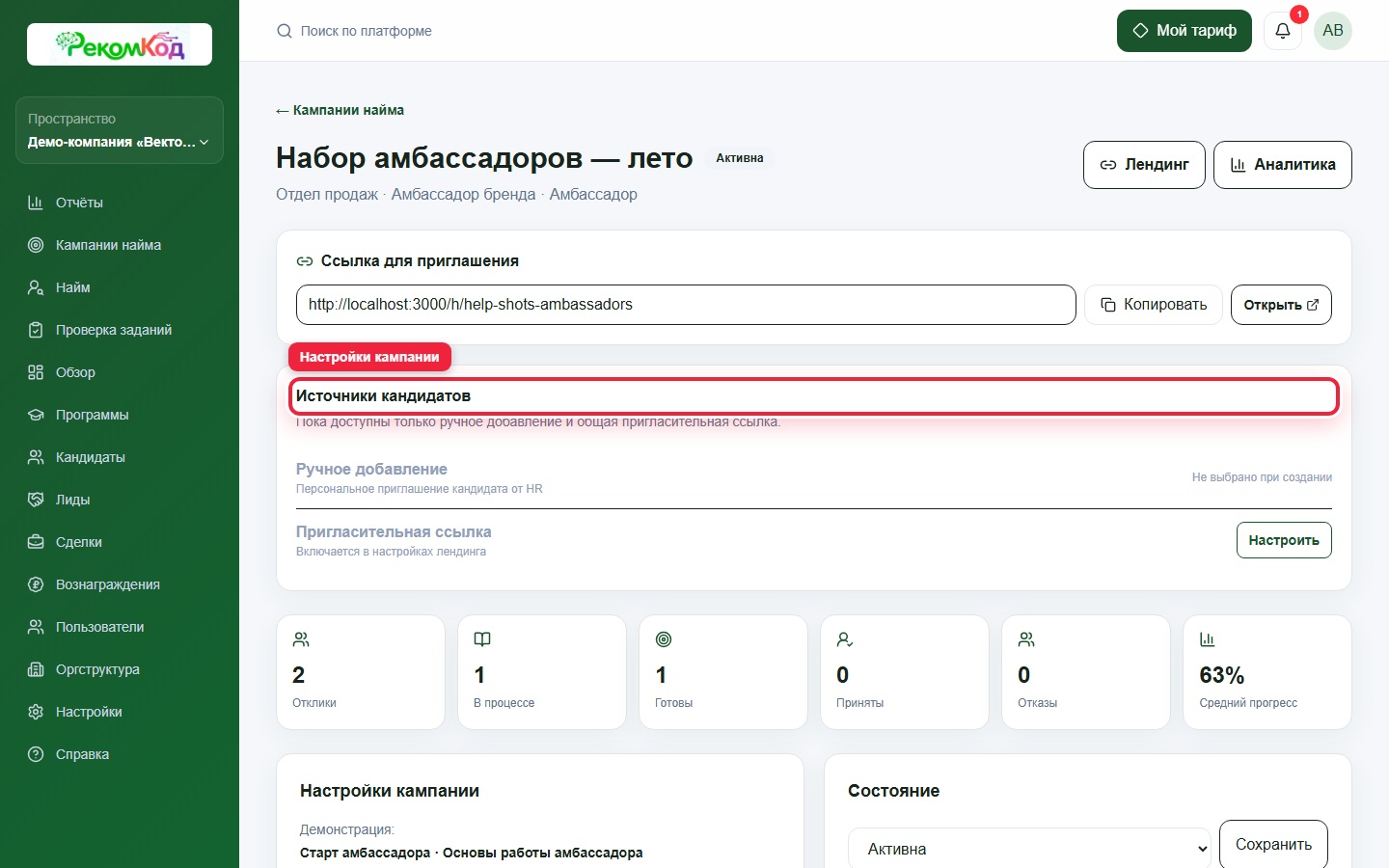 Открыть в полном размере
Шаг 2. Настройте кампанию
Проверьте программу, источники и состояние.
3. Сопровождайте кандидата
- 1Откройте «Найм → Амбассадоры».
- 2Выберите кампанию и вкладку «Кандидаты».
- 3Следите за текущим уроком, прогрессом и последней активностью.
- 4Проверяйте задания во вкладке «Проверка заданий».
- 5При необходимости возвращайте работу на доработку с конкретным комментарием.
- 6После 100% и завершения обязательных проверок откройте карточку кандидата.
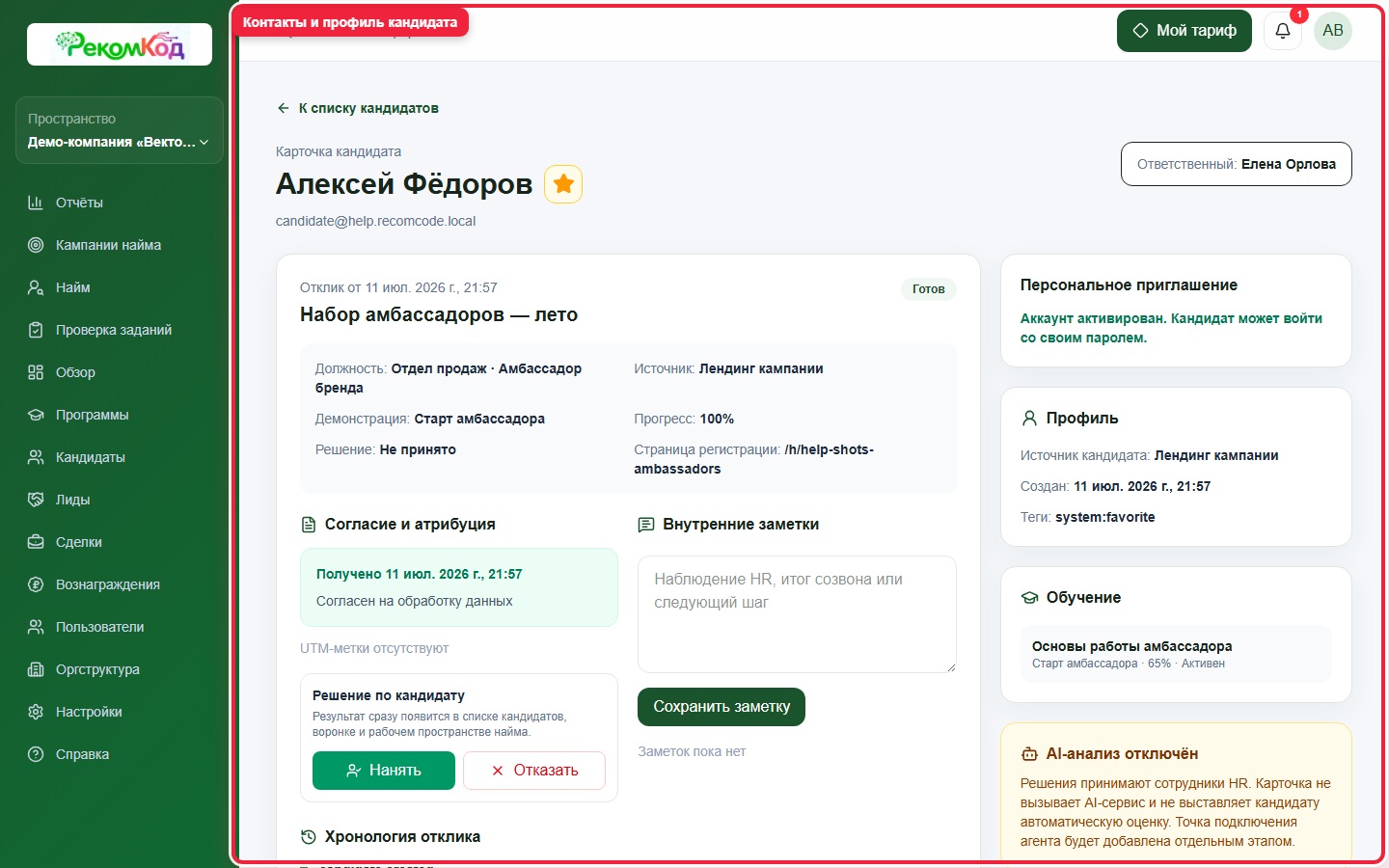 Открыть в полном размере
Шаг 3. Сопровождайте кандидата
Контролируйте профиль, этап и обучение.
4. Примите амбассадора
- 1Сверьте направление кампании, подразделение и должность.
- 2Проверьте демо-ответы и финальный этап.
- 3Нажмите «Нанять» и подтвердите действие.
- 4Убедитесь, что установлена роль «Амбассадор».
- 5Проверьте наличие активной реферальной ссылки.
- 6Если включён онбординг, проверьте новые учебные назначения.
Финальный найм — реальное кадровое действие. Не используйте его для тестирования интерфейса.
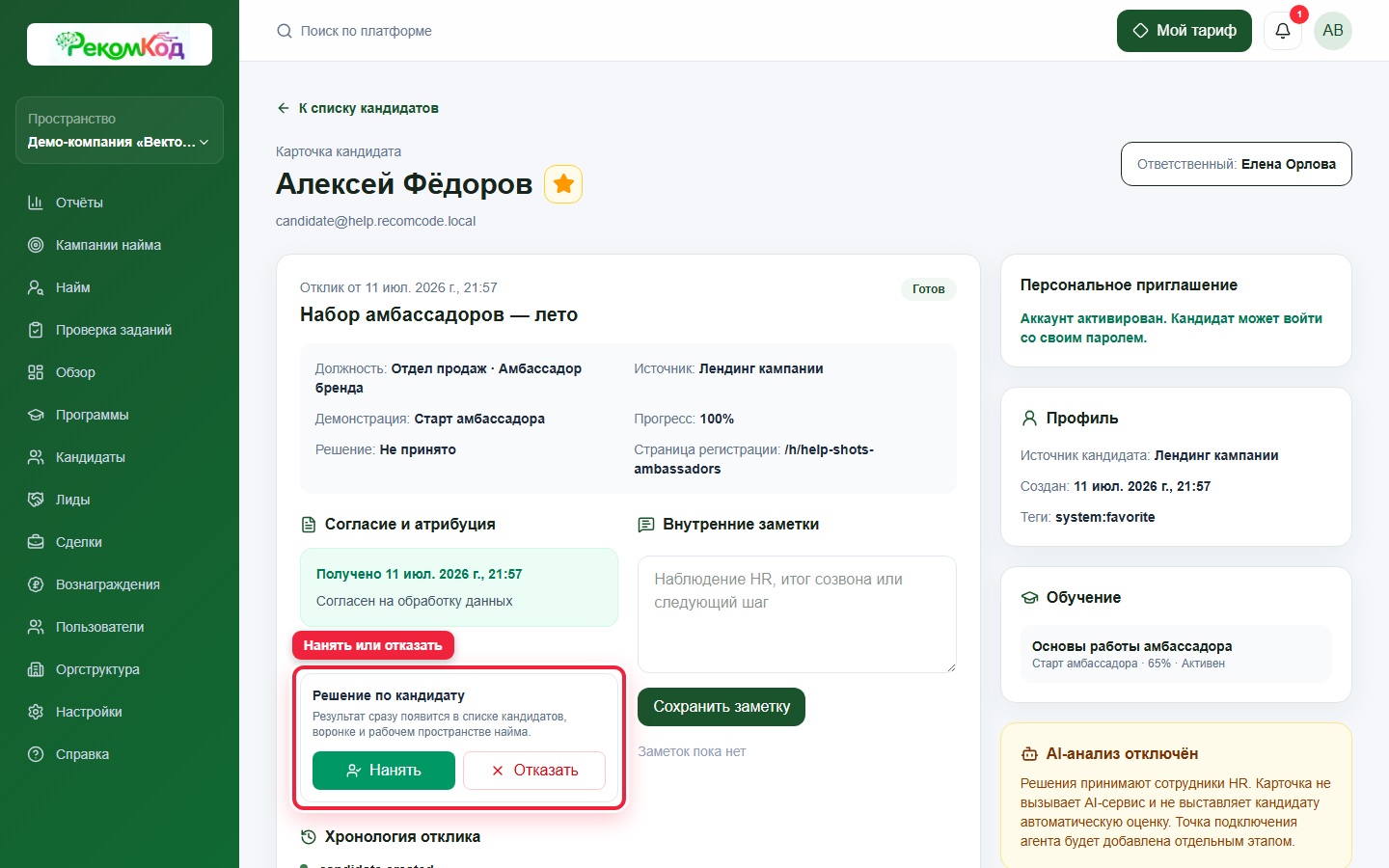 Открыть в полном размере
Шаг 4. Примите решение
Подтвердите найм после проверки кандидата.
5. Объясните правила работы
- Ссылку передают только потенциальному клиенту с понятной целью.
- Контакт нельзя передавать без согласия.
- Дубликат телефона внутри организации будет отклонён.
- Амбассадор видит только собственные данные.
- Внутренние комментарии, следующий шаг и потенциальная сумма доступны только менеджерам.
- Выигранный лид ещё не означает начисление: нужна подтверждённая сделка.
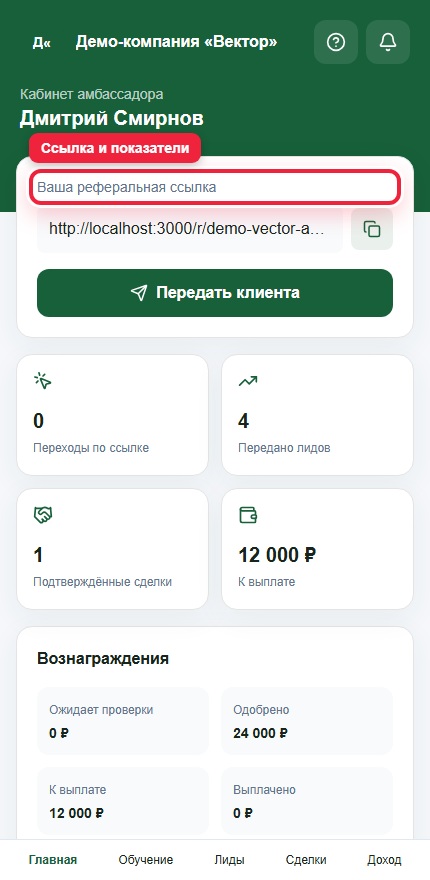 Открыть в полном размере
Шаг 5. Объясните правила
Покажите реферальную ссылку и показатели кабинета.
6. Обрабатывайте лиды
- 1Откройте «Лиды» и найдите новые записи без ответственного.
- 2Назначьте ответственного менеджера.
- 3Заполните потенциальную сумму и следующий шаг.
- 4Свяжитесь с клиентом и переведите лид на разрешённый статус.
- 5При каждой смене статуса оставляйте понятный внутренний комментарий.
- 6После положительного результата переведите лид в «Выигран».
Смена статуса создаёт уведомление амбассадору, но скрывает от него внутренние поля.
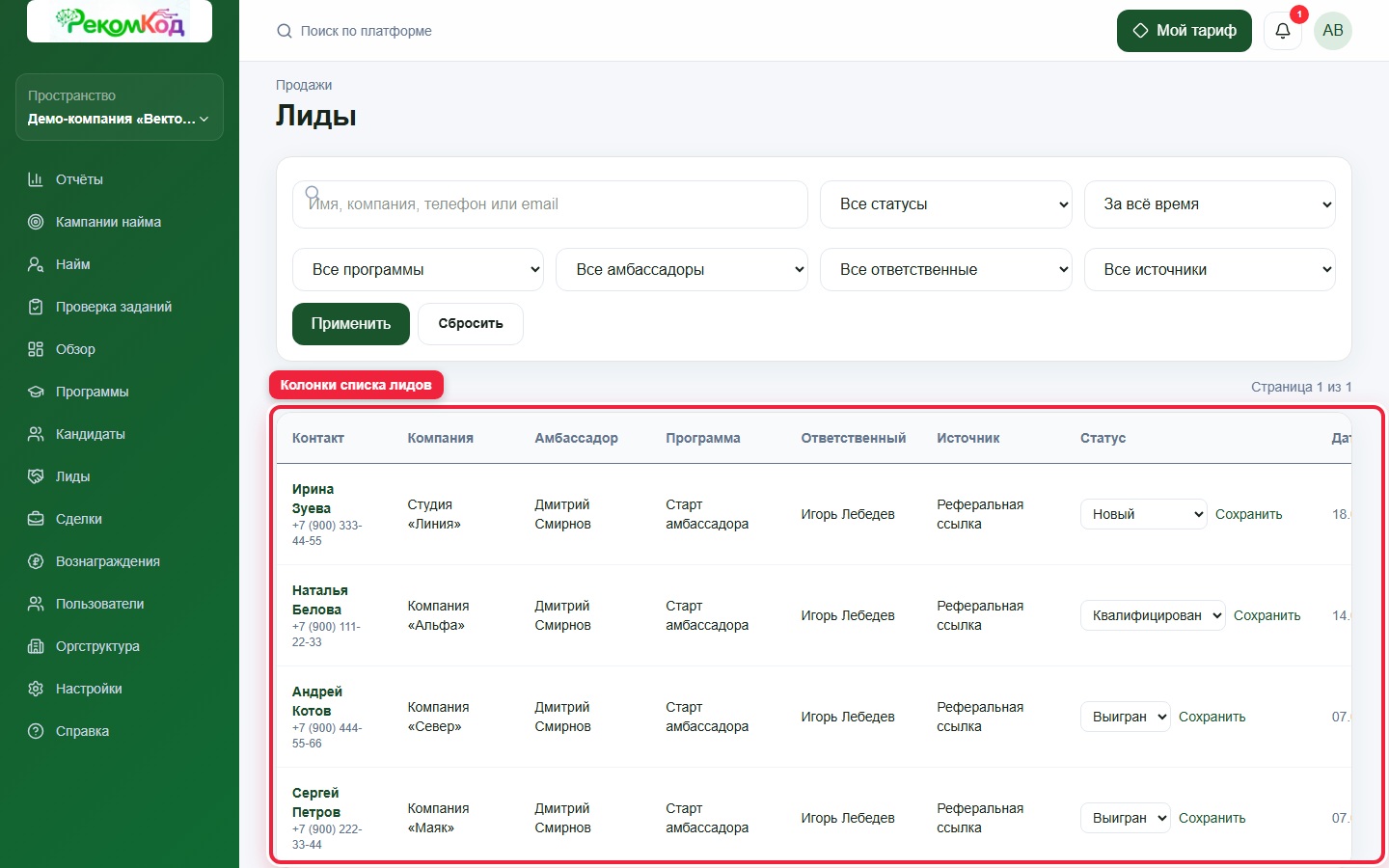 Открыть в полном размере
Шаг 6. Обрабатывайте лиды
Контролируйте ответственного и статус каждого контакта.
7. Зарегистрируйте и подтвердите сделку
- 1Откройте «Сделки».
- 2Раскройте «Зарегистрировать черновик сделки».
- 3Выберите выигранный лид, продукт, сумму и правило.
- 4Создайте черновик и откройте карточку.
- 5Сверьте параметры и нажмите «Подтвердить сделку».
- 6Проверьте появившееся начисление в разделе «Вознаграждения».
Правило и сумма фиксируются при подтверждении. Последующее изменение правила не переписывает созданное начисление.
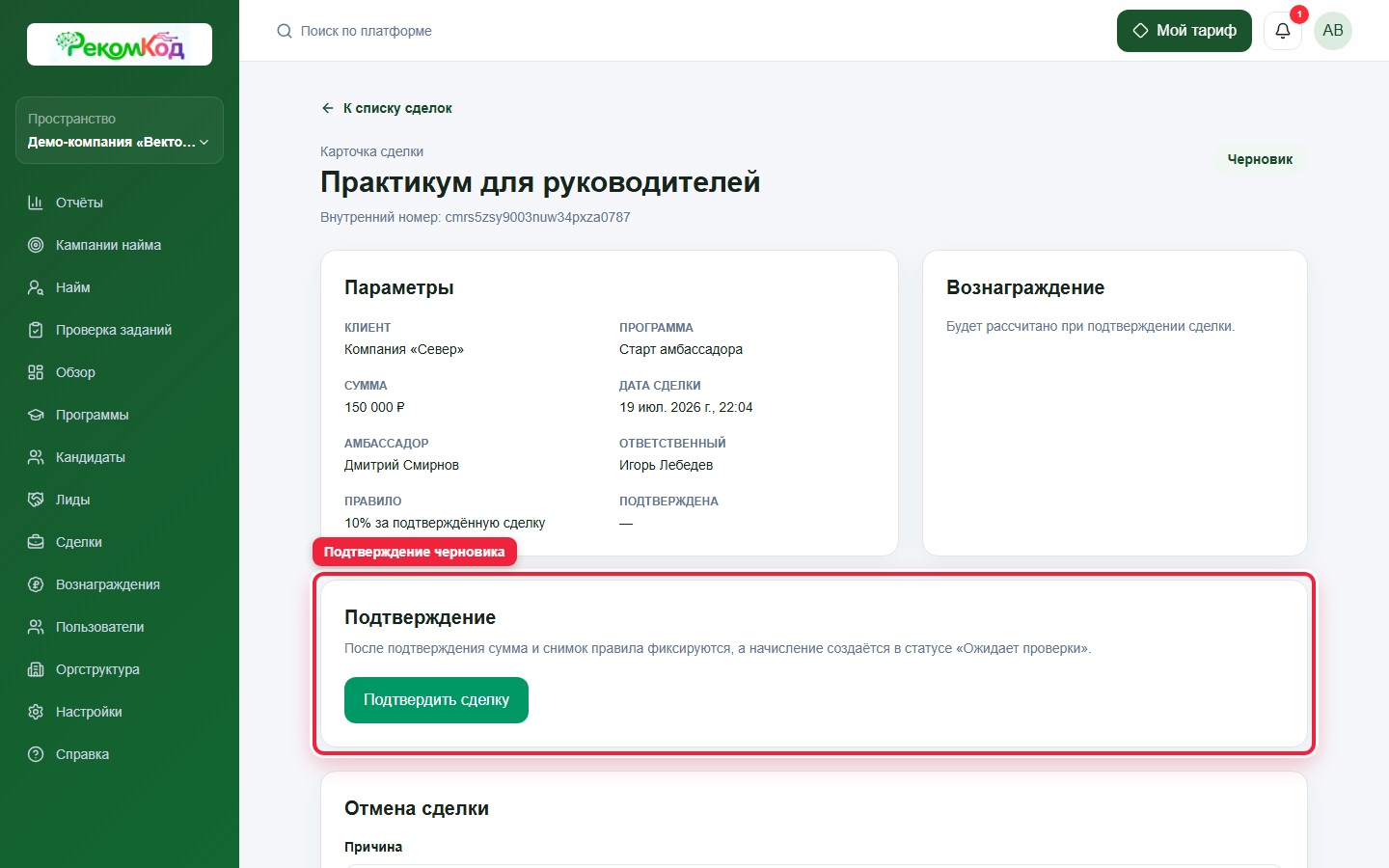 Открыть в полном размере
Шаг 7. Подтвердите сделку
Сверьте параметры черновика перед подтверждением.
8. Проведите начисление и выплату
- 1Переведите начисление: «Ожидает проверки» → «Одобрено» → «К выплате».
- 2Отметьте готовые начисления одного амбассадора.
- 3Нажмите «Сформировать выплату».
- 4Переведите выплату в «Подготовлена».
- 5После реального перечисления укажите способ, при необходимости документ и нажмите «Отметить выплаченной».
- 6Сверьте кабинет амбассадора и при необходимости выгрузите CSV.
Не ставьте «Выплачена» до фактического перечисления средств.
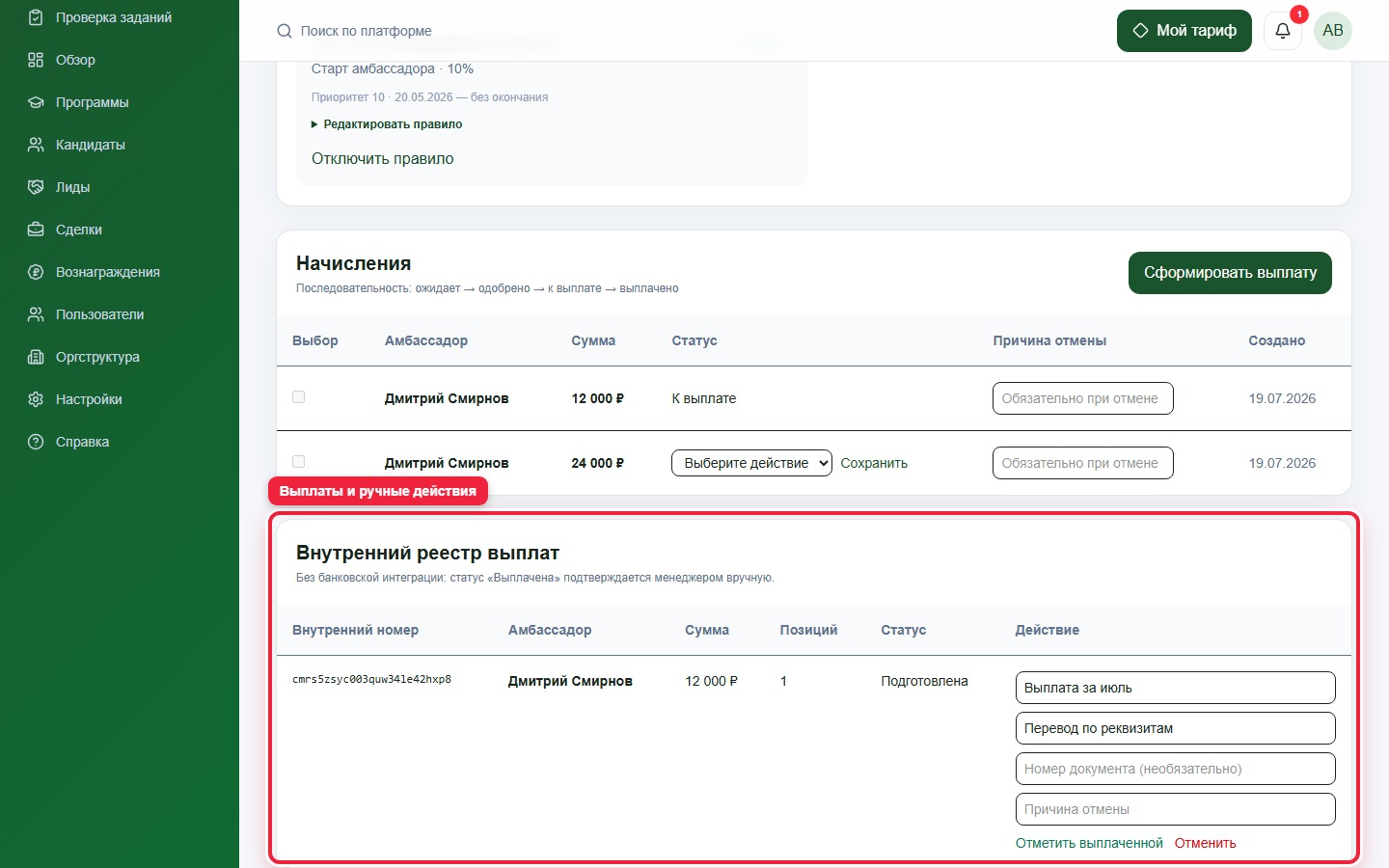 Открыть в полном размере
Шаг 8. Проведите выплату
Проверьте внутренний реестр и ручные действия.
Ежедневный чек-лист менеджера
- Новые лиды без ответственного.
- Просроченные следующие шаги.
- Лиды без движения на одном этапе.
- Выигранные лиды без черновика сделки.
- Черновики сделок, ожидающие подтверждения.
- Начисления, ожидающие проверки.
- Выплаты в подготовке.
- Уведомления и вопросы амбассадоров.
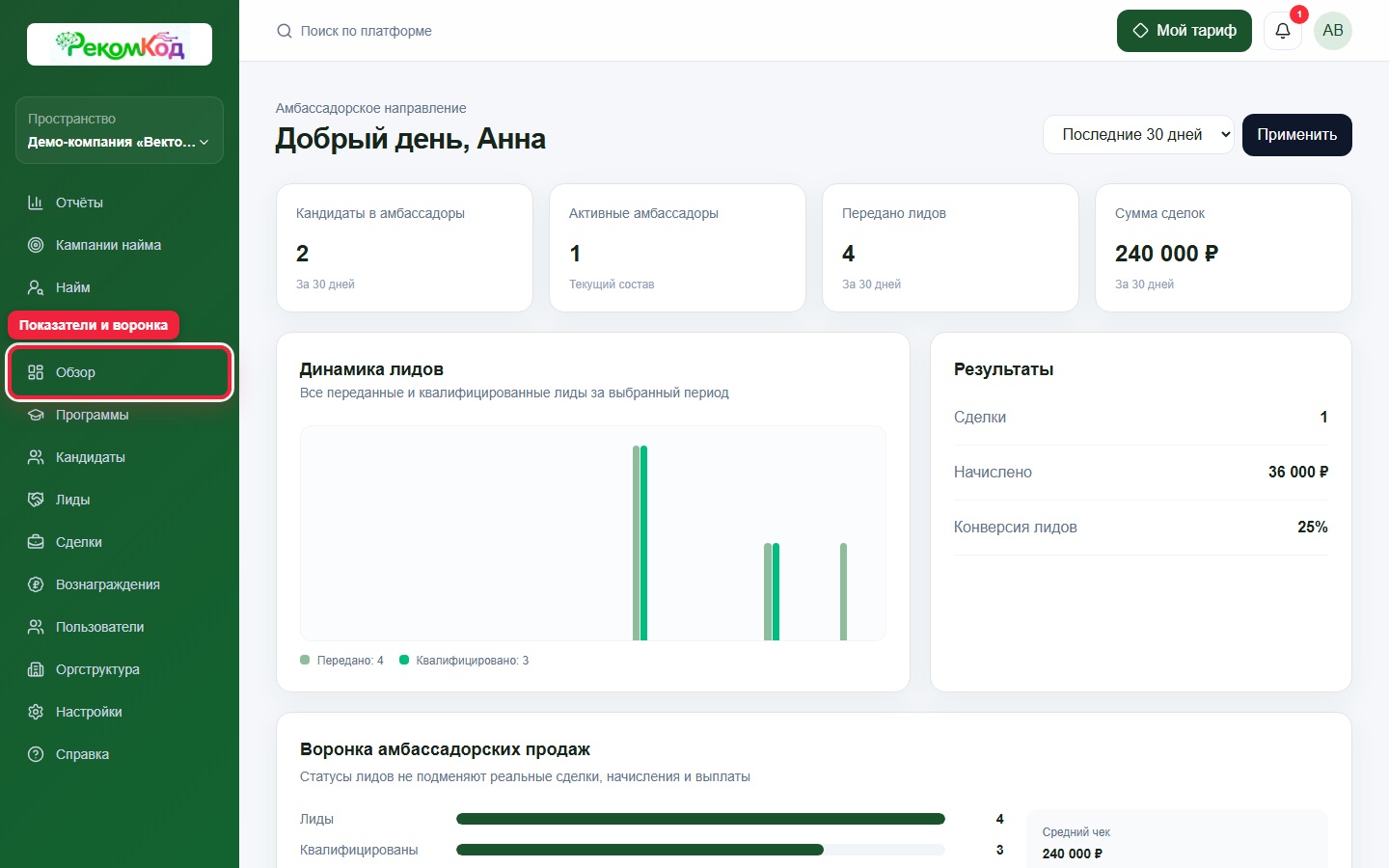 Открыть в полном размере
Ежедневный контроль
Используйте обзор для контроля всей воронки.
Читайте также
Вернитесь к разделам или найдите следующую инструкцию.