
Окно «Мой тариф»: подписка, оплата и реквизиты
Просмотр действующей подписки, выбор доступного тарифа, срок оплаты, финансовые документы и реквизиты организации.
Как открыть окно
- 1В административном кабинете найдите кнопку «Мой тариф» в правой части верхней панели.
- 2Нажмите кнопку — окно откроется поверх текущей страницы.
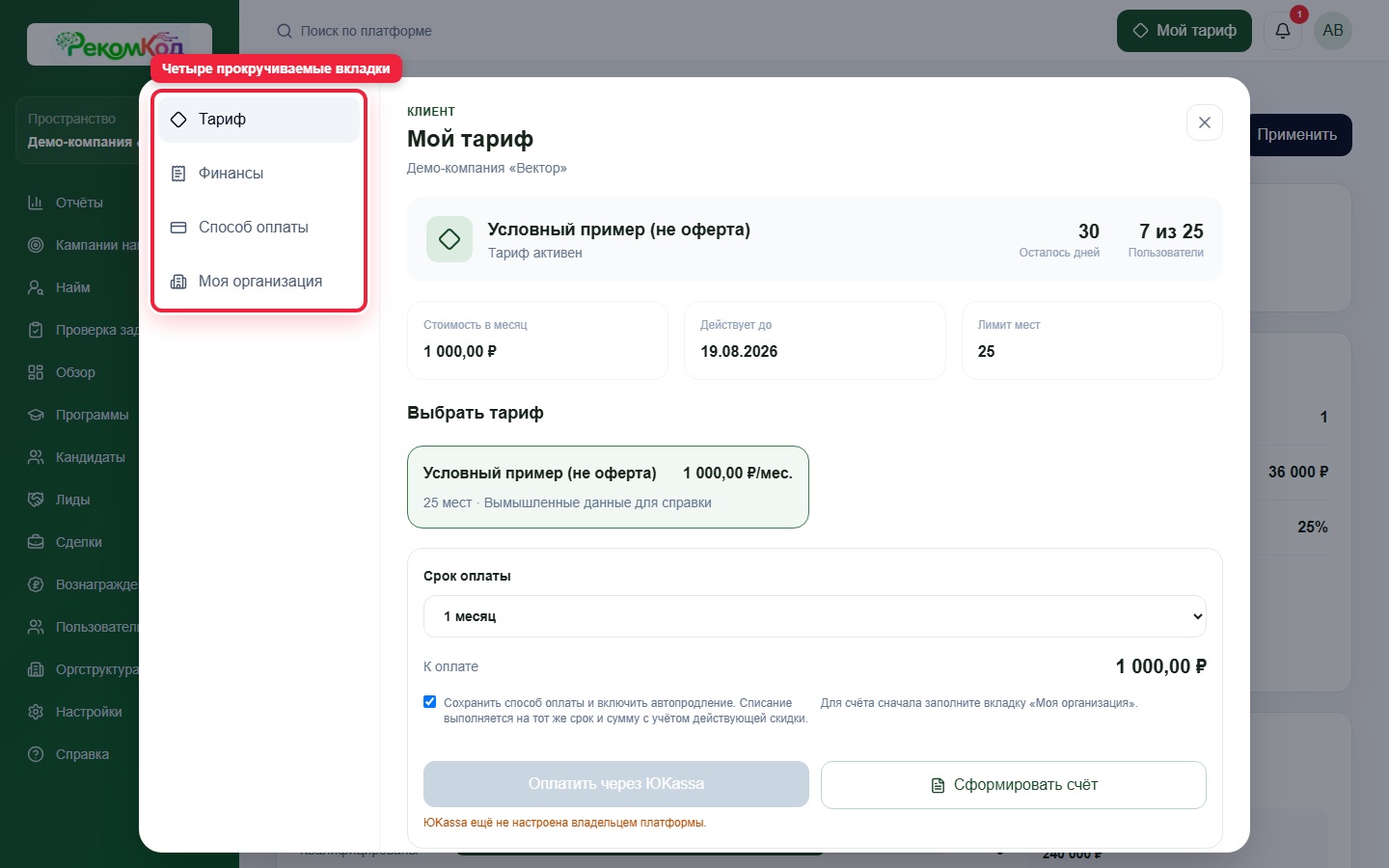
- 3Для переключения используйте меню слева.
Открытие тарифа не закрывает текущий рабочий раздел и не изменяет данные.
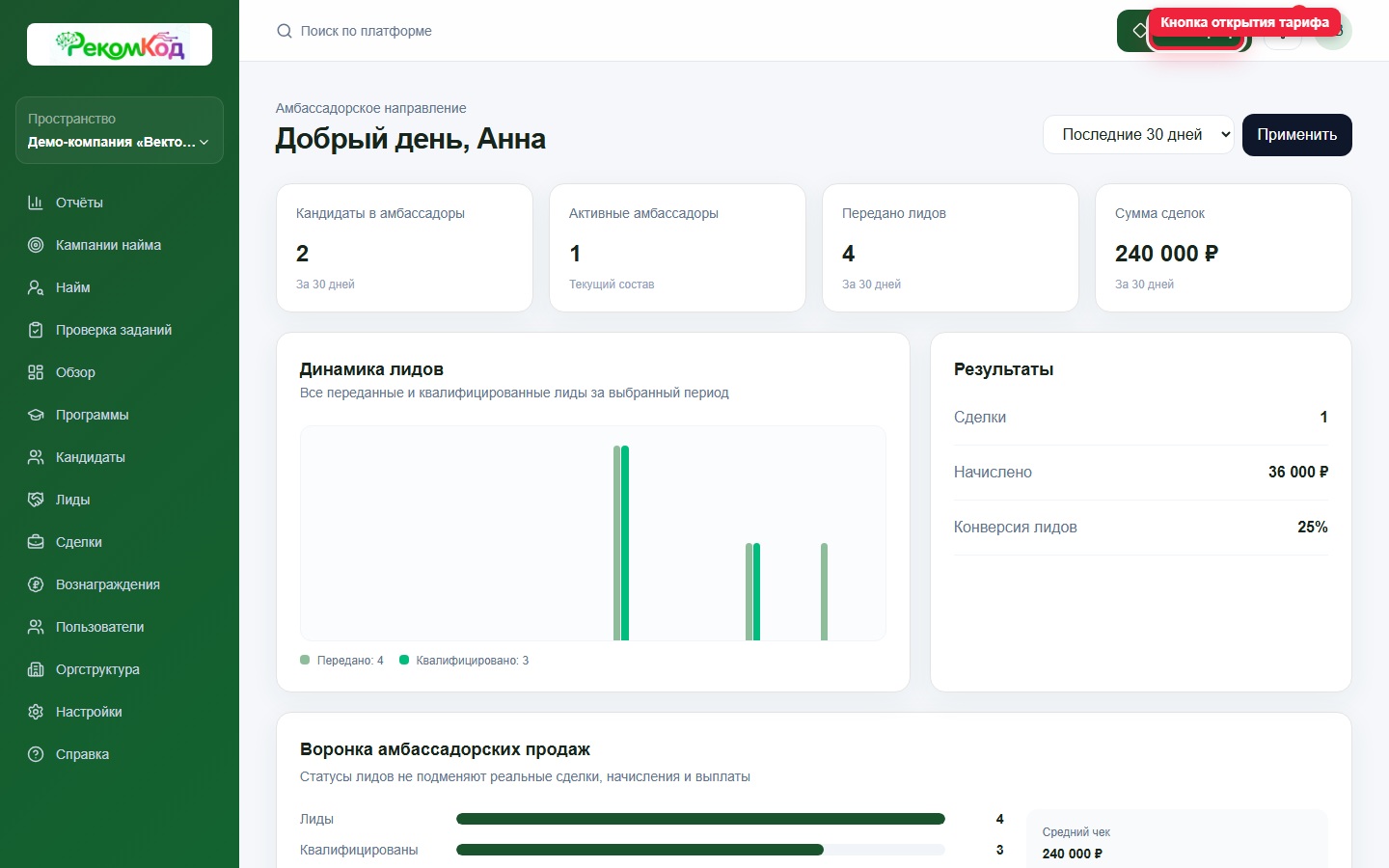 Открыть в полном размере
Кнопка «Мой тариф»
Кнопка находится в правой части верхней панели административного кабинета.
Навигация и прокрутка окна
- Тариф
- Показывает состояние подписки, использование мест и доступные варианты продления.
- Финансы
- Содержит историю платежей и выставленных организации счетов.
- Способ оплаты
- Показывает наличие сохранённого способа оплаты и состояние автопродления.
- Моя организация
- Содержит реквизиты плательщика, которые используются при формировании счёта.
Содержимое каждой из четырёх вкладок прокручивается отдельно. Меню вкладок и кнопка закрытия остаются на месте, поэтому длинные формы и списки доступны до конца окна.
 Открыть в полном размере
Разделы окна
Левое меню переключает четыре вкладки; содержимое каждой вкладки прокручивается отдельно.
Состояние тарифа и использование мест
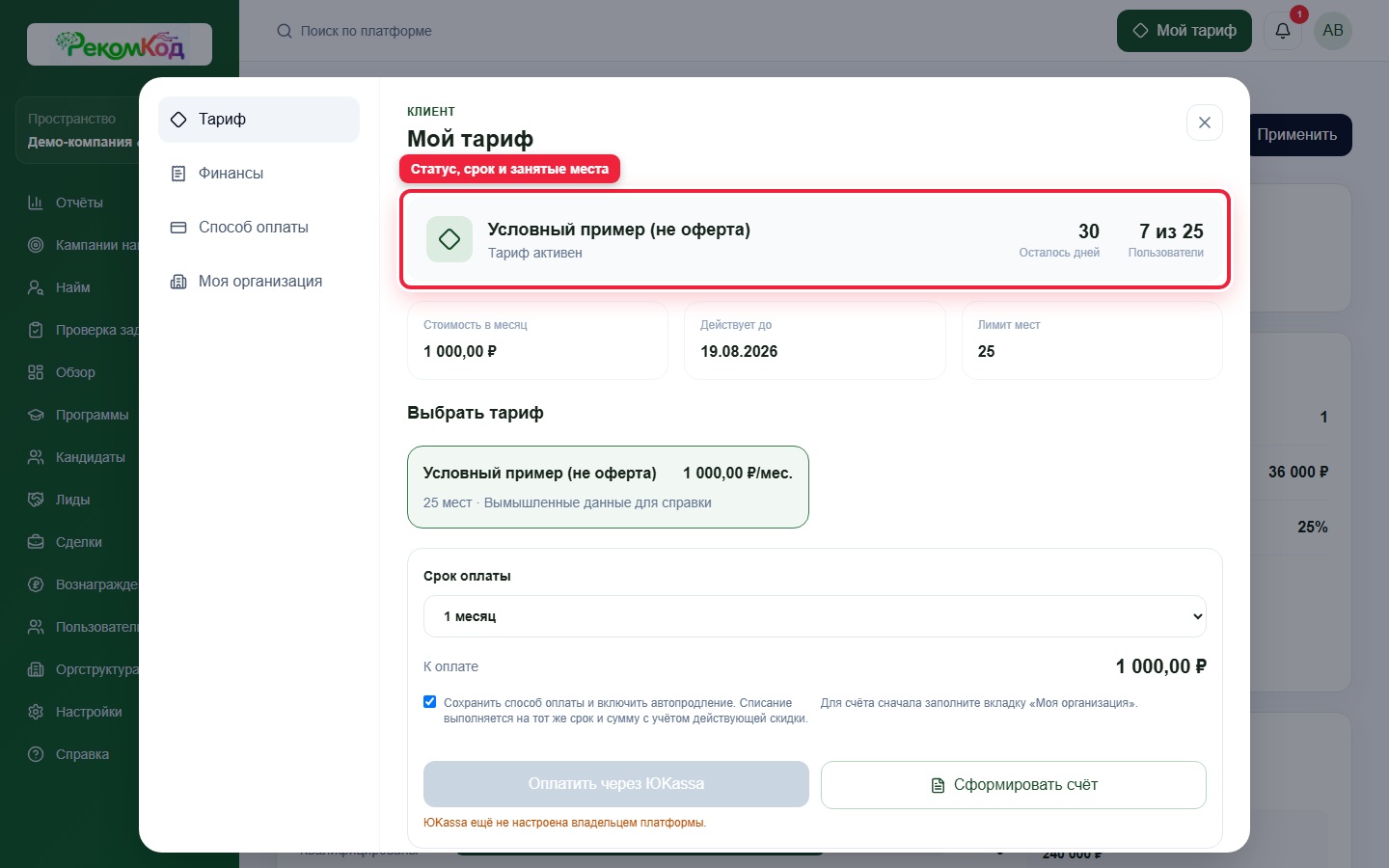
- Название тарифа
- Название действующего плана, назначенного организации владельцем платформы.
- Статус тарифа
- Для активной подписки отображается «Тариф активен»; для другого состояния показывается его текущее обозначение.
- Осталось дней
- Количество календарных дней до даты окончания текущего периода.
- Пользователи
- Первая цифра — занятые тарифицируемые места; вторая — доступный лимит тарифа. Каждый действующий сотрудник, администратор, менеджер, редактор или амбассадор занимает одно место.
Кандидат не занимает место после регистрации и в начале демонстрации. Достижение второго урока демонстрационного курса фиксируется для биллинга и не отменяется последующим изменением статуса кандидата. Заблокированные и удалённые из команды обычные пользователи не занимают текущее активное место.
 Открыть в полном размере
Состояние тарифа
Верхняя карточка показывает план, статус, оставшиеся дни и использование мест.
Выбор тарифа и способа оплаты
- Стоимость в месяц
- Информационная ежемесячная стоимость, установленная для текущего тарифного плана.
- Действует до
- Дата окончания текущего периода тарифа.
- Лимит мест
- Максимальное количество пользователей, предусмотренное тарифом.
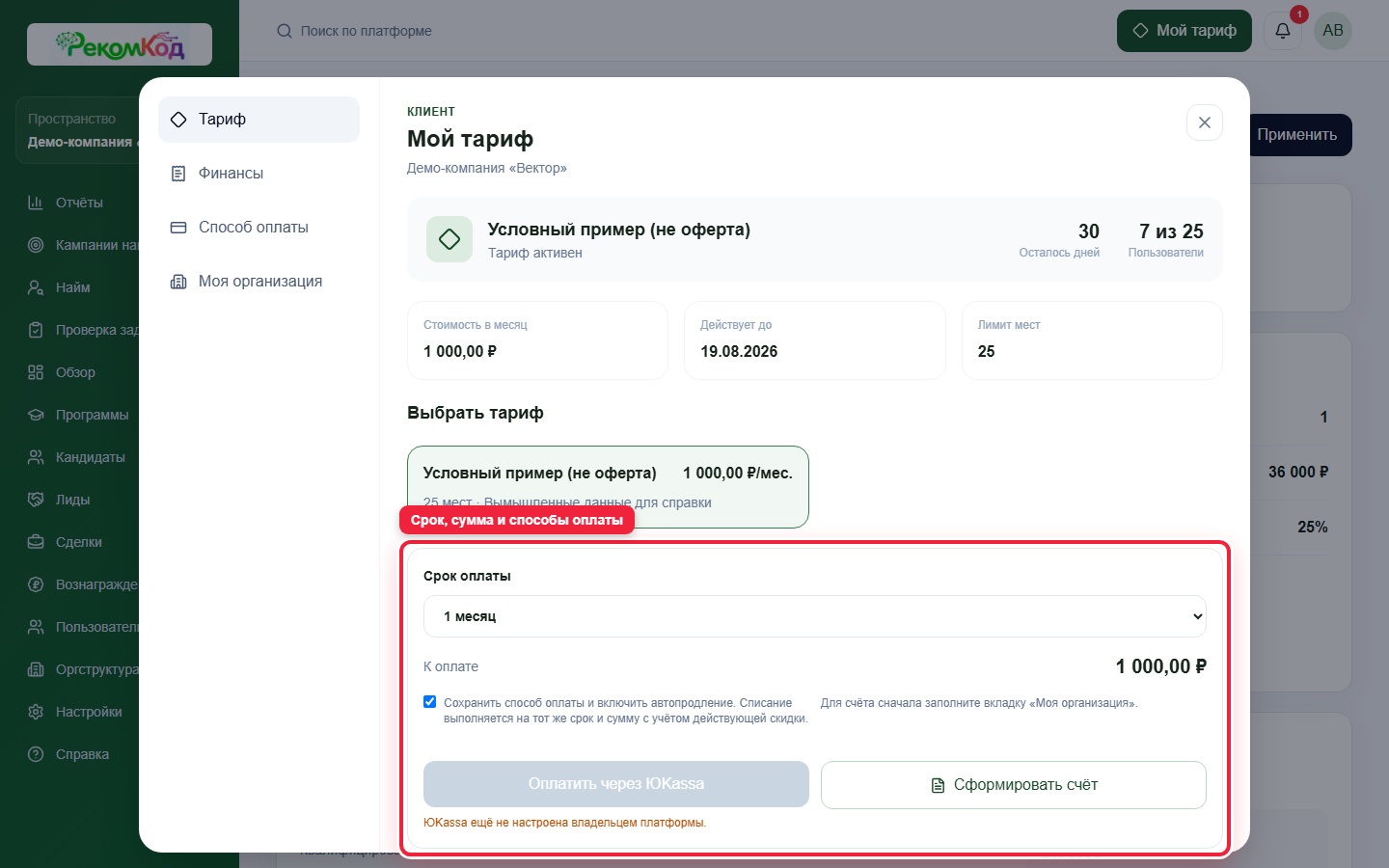
- Срок оплаты
- Позволяет выбрать один из доступных сроков и показывает итоговую сумму с настроенной для него скидкой.
- Оплатить через ЮKassa
- Открывает защищённую страницу оплаты, когда платёжный сервис подключён владельцем платформы.
- Сформировать счёт
- Создаёт счёт по сохранённым реквизитам организации и открывает его для печати.
Обе кнопки оплаты расположены на одной линии. Если способ временно недоступен, под соответствующей кнопкой отображается пояснение. Названия и цены зависят от утверждённых владельцем платформы карточек и в этой инструкции не перечисляются.
 Открыть в полном размере
Выбор и оплата тарифа
Выберите доступную карточку и срок; кнопки ЮKassa и счёта расположены на одной линии.
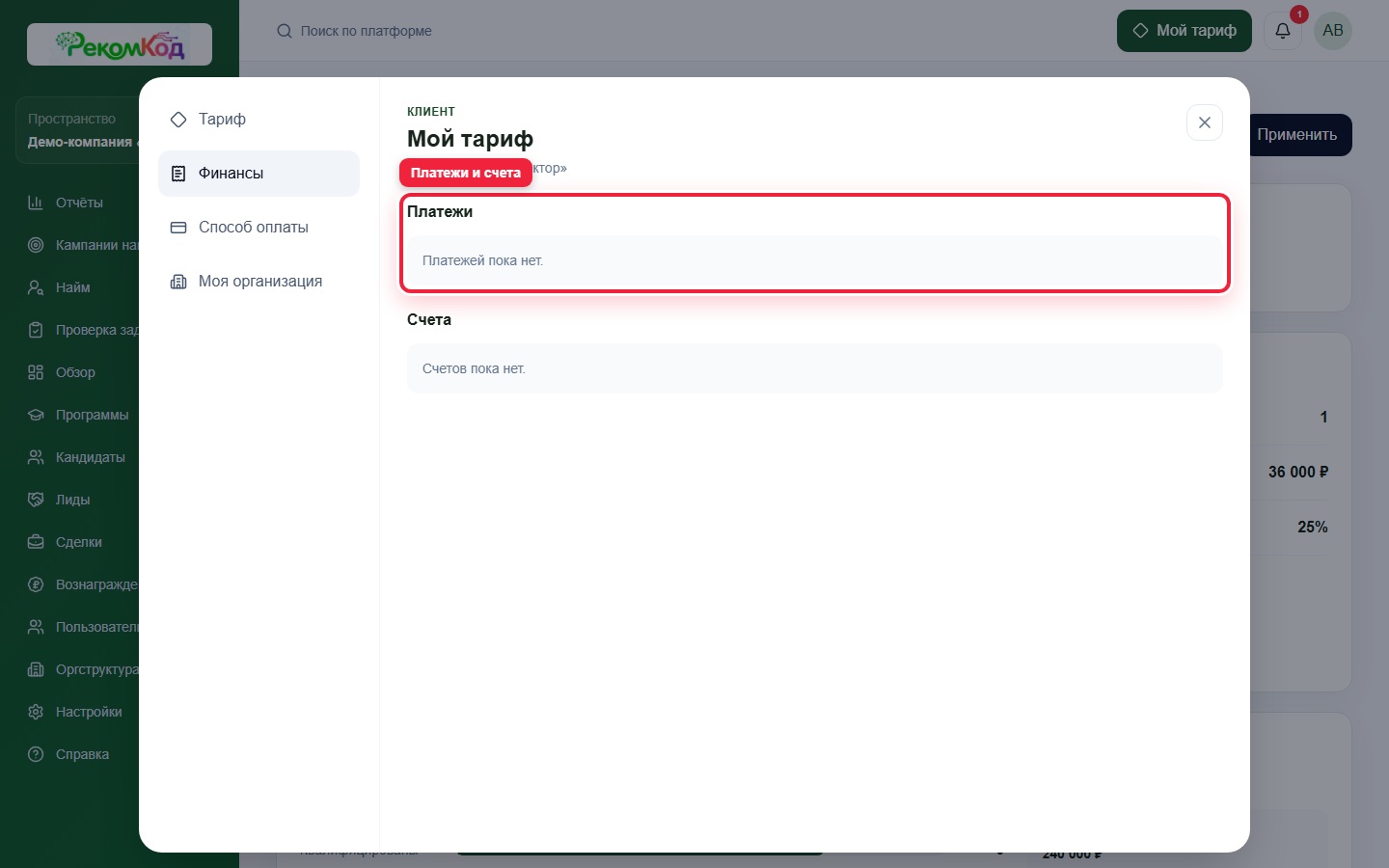
Вкладка «Финансы»
Вкладка разделяет историю оплат и выставленные счета. В каждой строке показаны дата, состояние и сумма; сформированный счёт можно открыть в отдельном окне.
Если операций ещё не было, вместо пустого списка показывается понятное информационное сообщение.
 Открыть в полном размере
Вкладка «Финансы»
Здесь находятся история платежей и сформированные счета организации.
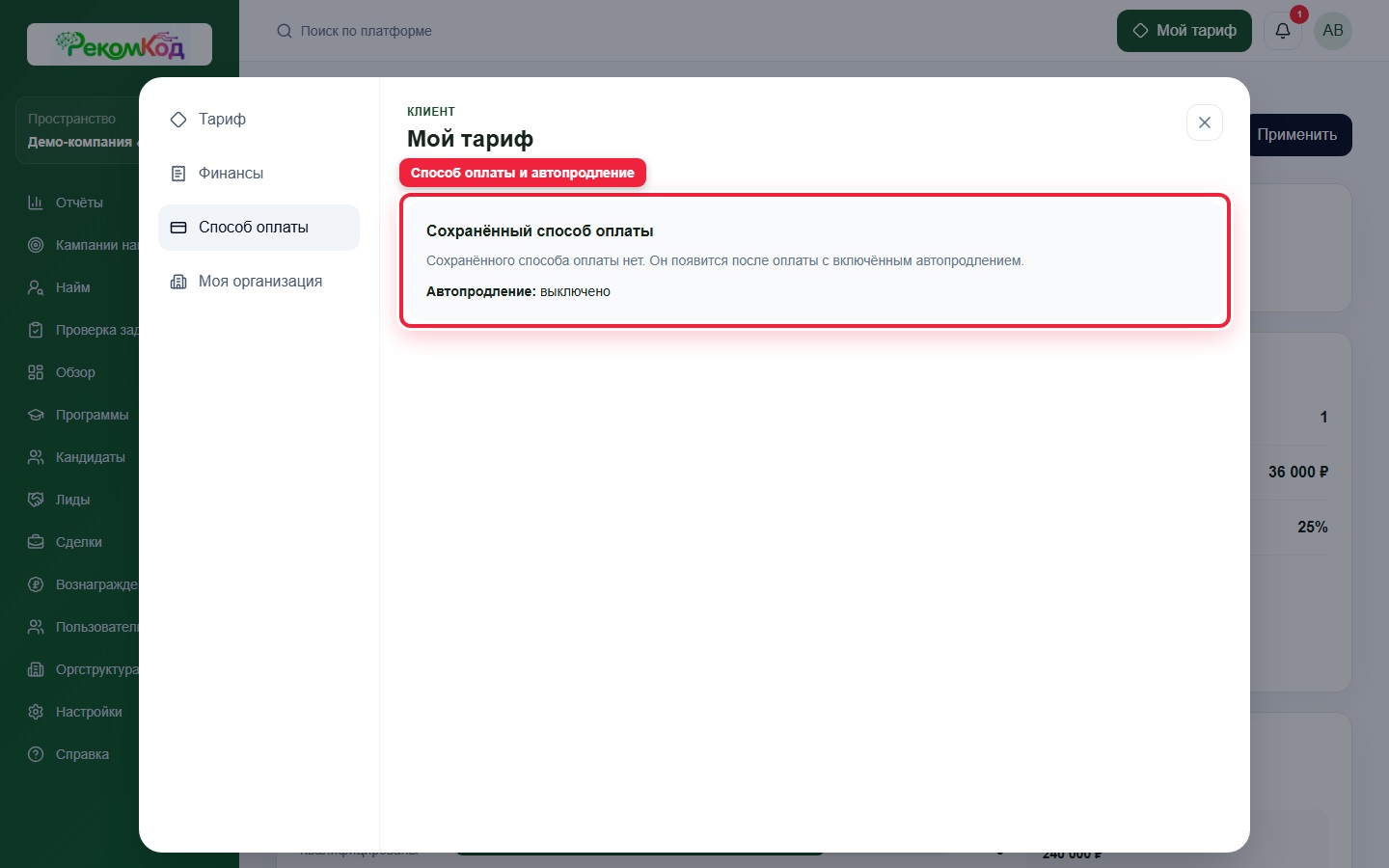
Вкладка «Способ оплаты»
Вкладка показывает, сохранён ли способ оплаты на стороне платёжного сервиса и включено ли автоматическое продление.
Администратор организации может отключить действующее автопродление. Полные данные банковской карты платформа не показывает и не хранит в форме.
 Открыть в полном размере
Вкладка «Способ оплаты»
Вкладка показывает сохранённый способ оплаты и состояние автопродления.
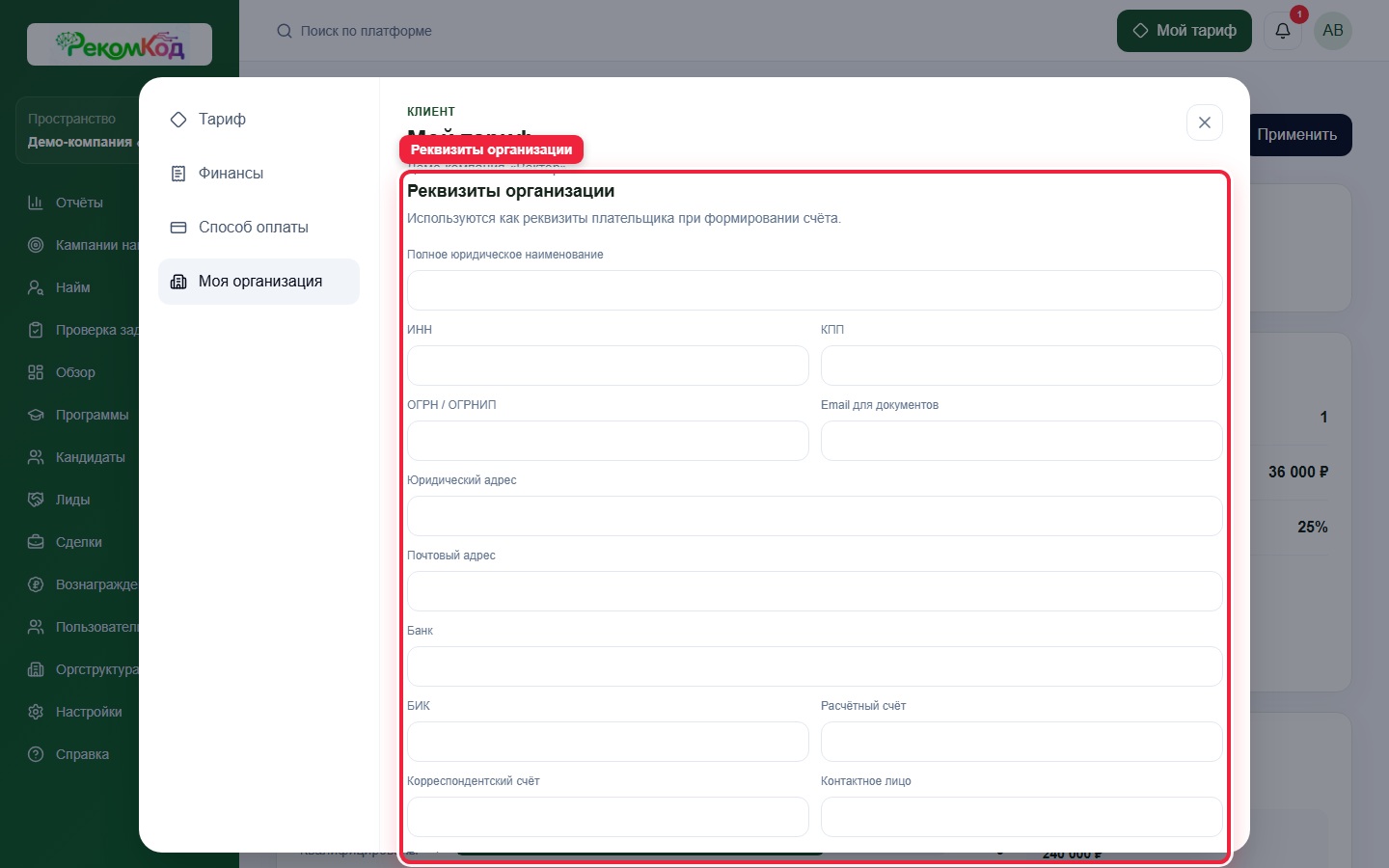
Вкладка «Моя организация»
Администратор заполняет юридическое наименование, ИНН, адрес, банковские и контактные реквизиты плательщика.
Сохраните обязательные поля до формирования счёта. Реквизиты относятся только к текущей организации.
 Открыть в полном размере
Вкладка «Моя организация»
Форма сохраняет реквизиты плательщика, необходимые для формирования счёта.
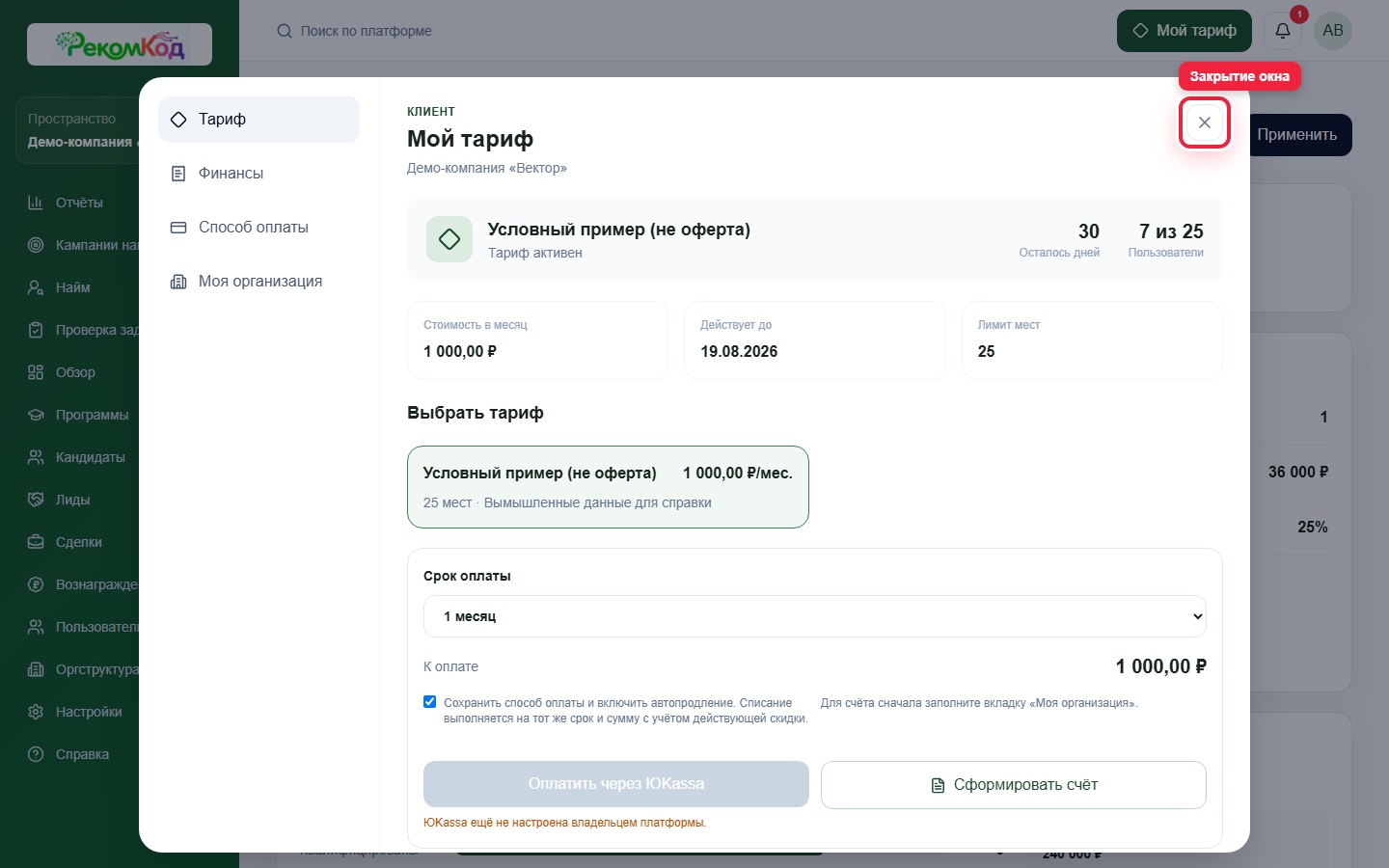
Как закрыть окно
- 1Нажмите кнопку × в правом верхнем углу.
- 2Либо нажмите клавишу Escape.
- 3Также можно нажать по затемнённой области за пределами окна.
После закрытия вы останетесь на прежней странице административного кабинета.
 Открыть в полном размере
Закрытие окна
Кнопка закрывает диалог и возвращает к прежнему рабочему экрану.
Читайте также
Вернитесь к разделам или найдите следующую инструкцию.