
Окно «Брендинг»: все поля и кнопки
Подробное описание текущих настроек названия, цветов, логотипа, обложки и контактов организации.
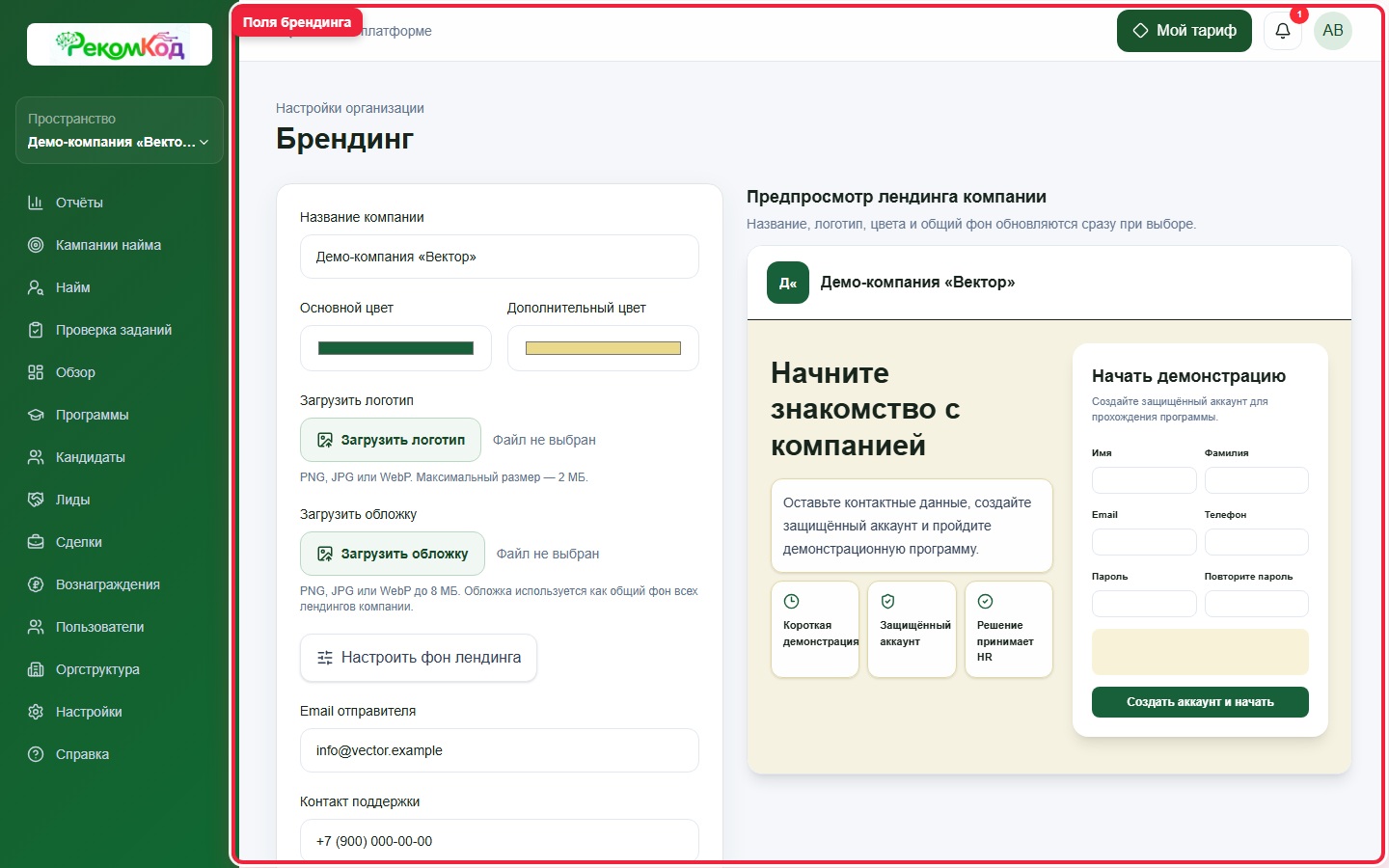
Основные поля
- Название компании
- Название, которое отображается на публичных страницах и в личных кабинетах.
- Основной цвет
- Главный фирменный цвет кнопок и брендированных элементов.
- Дополнительный цвет
- Второй фирменный цвет для рамок, фона и дополнительных акцентов.
- Email отправителя
- Адрес организации, показываемый как контакт отправителя писем.
- Контакт поддержки
- Телефон, email или другой способ связи, который организация сообщает пользователям.
 Открыть в полном размере
Настройки брендинга
Форма текущих визуальных настроек организации.
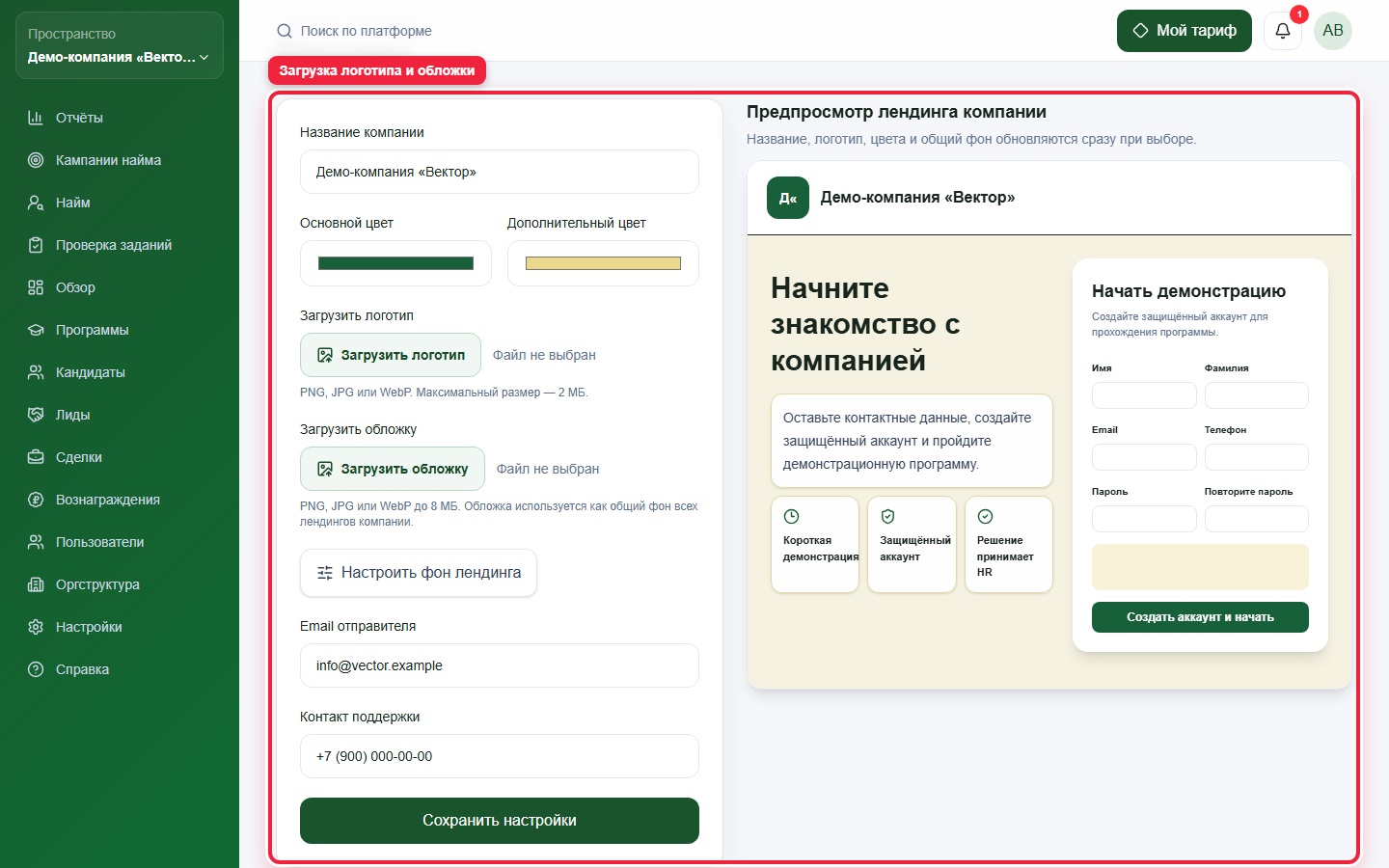
Логотип и обложка
- Загрузить логотип
- Принимает PNG, JPG или WebP размером не более 2 МБ.
- Загрузить обложку
- Принимает PNG, JPG или WebP размером не более 8 МБ и использует изображение как общий фон лендингов компании.
- Выбрать файл
- Открывает стандартное окно выбора изображения на устройстве.
- Удалить
- Помечает сохранённое изображение для удаления после общего сохранения формы.
- Отменить
- Отменяет подготовленную замену или удаление изображения до сохранения.
 Открыть в полном размере
Логотип и обложка
Поля загружают два доступных типа изображения.
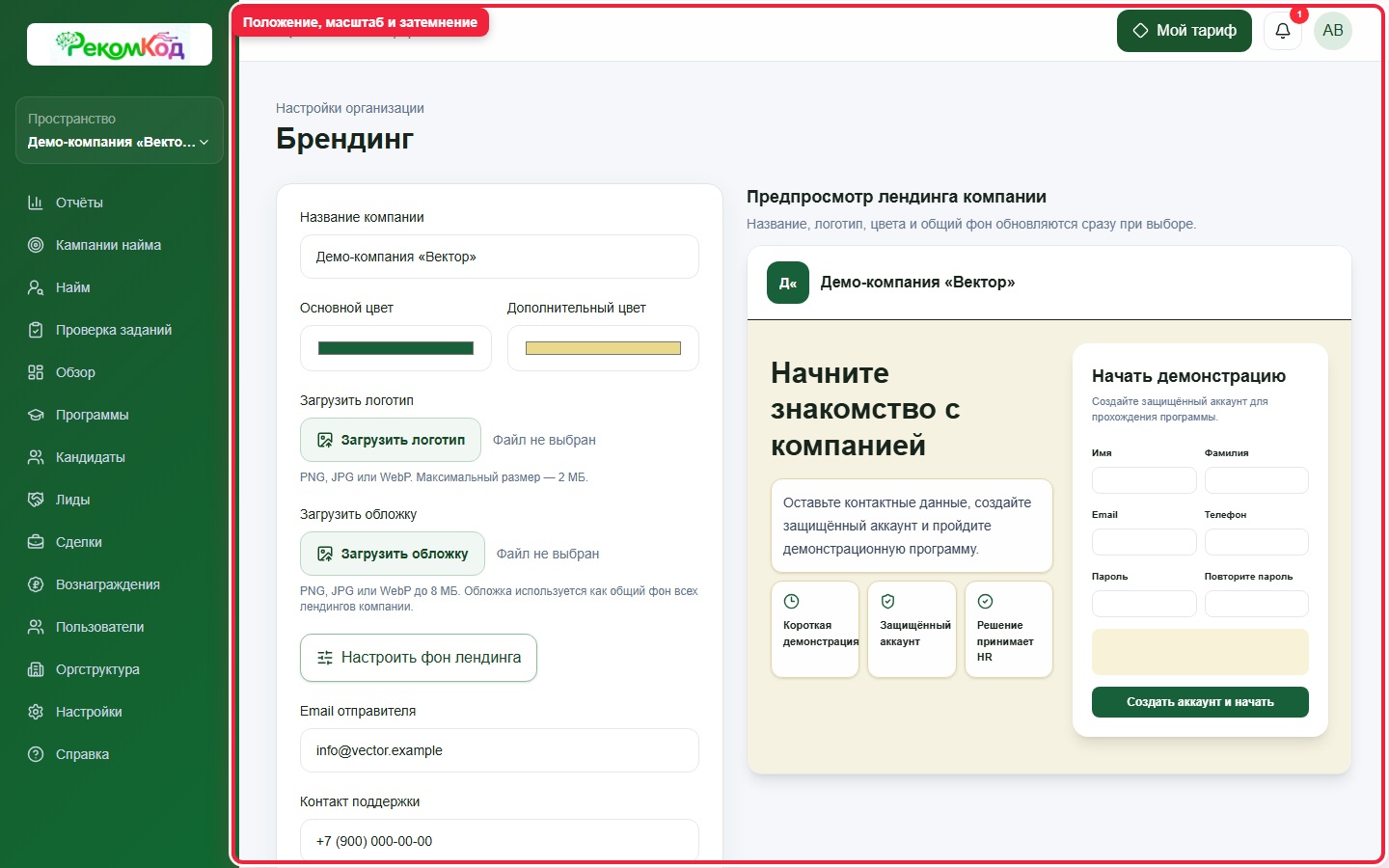
Настроить фон лендинга
- Цвет слоя
- Выбирает цвет полупрозрачного слоя поверх обложки.
- Прозрачность слоя
- Настраивает видимость обложки и контраст текста в процентах.
- Положение по горизонтали
- Сдвигает видимую область изображения влево или вправо.
- Положение по вертикали
- Сдвигает видимую область изображения вверх или вниз.
- Масштаб
- Увеличивает обложку, чтобы выбрать нужный фрагмент без обрезки исходного файла.
- Вернуть стандартные значения
- Сбрасывает настройки положения, масштаба и слоя к исходным значениям.
- Готово
- Закрывает окно настройки фона и сохраняет выбранные значения внутри текущей формы.
 Открыть в полном размере
Настройка фона
В отдельном окне регулируются положение, масштаб, цвет и прозрачность наложения.
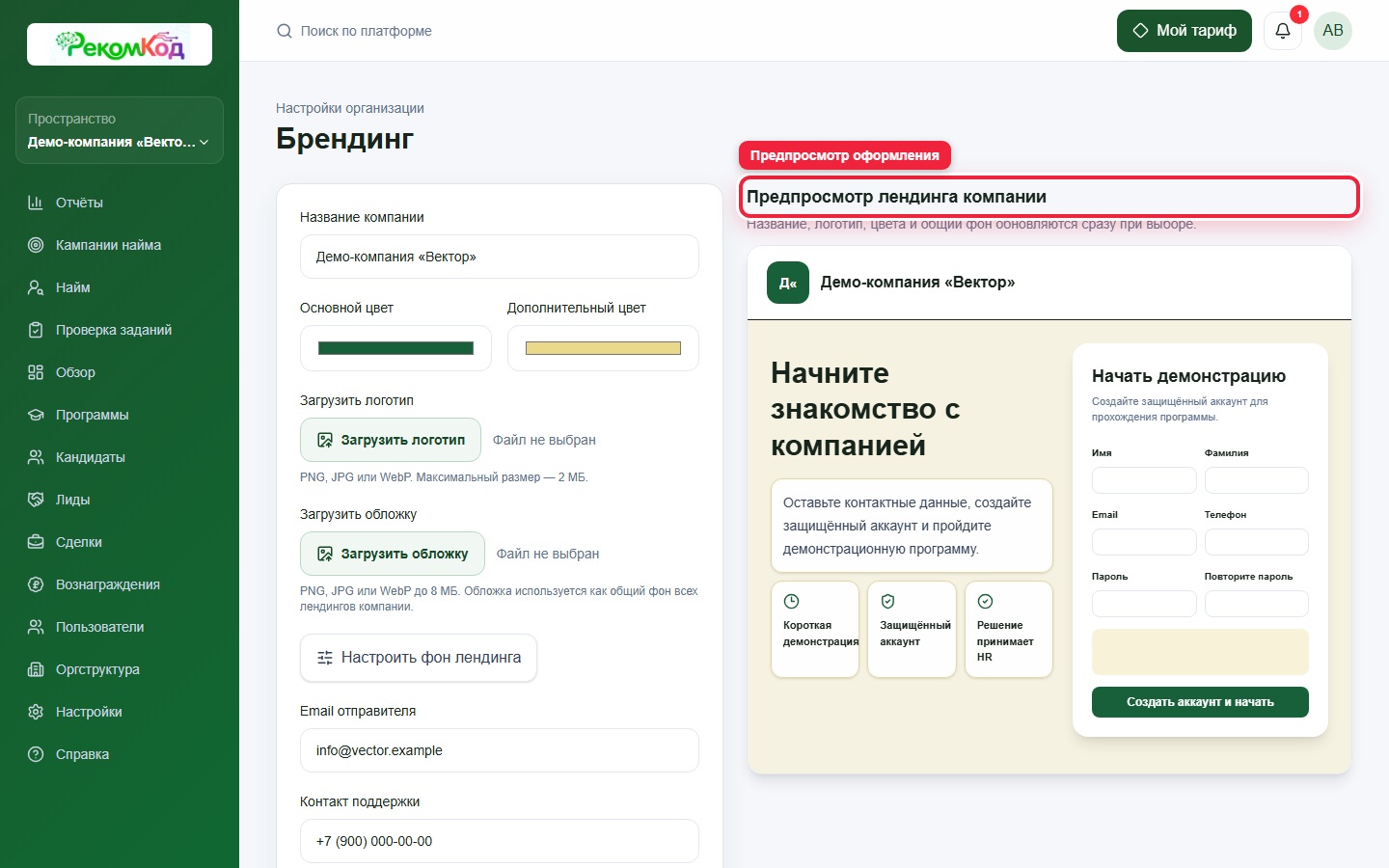
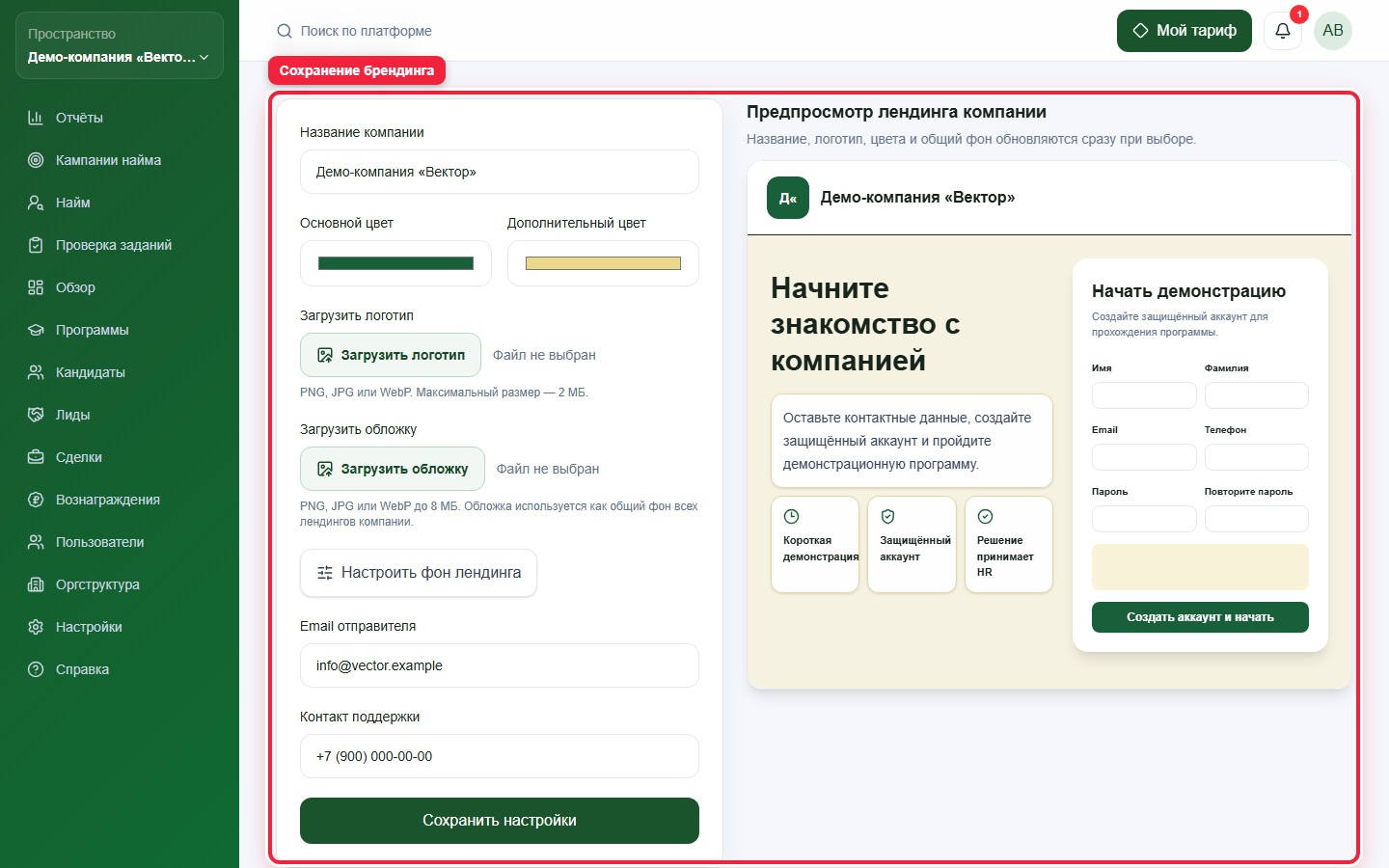
Предпросмотр лендинга компании
Справа отображается предварительный вид публичной страницы. Название, логотип, цвета, обложка и настройки фона меняются в предпросмотре сразу.
Предпросмотр помогает оценить контраст и кадрирование, но изменения станут доступны пользователям только после сохранения.
 Открыть в полном размере
Предпросмотр лендинга
Предпросмотр помогает проверить название, логотип, цвета, фон и читаемость формы.
Сохранение
- 1Заполните название и нужные контактные поля.
- 2Выберите цвета и при необходимости загрузите изображения.
- 3Проверьте предпросмотр лендинга.
- 4Нажмите «Сохранить настройки».
- 5Дождитесь сообщения «Настройки сохранены».
Изменять брендинг может администратор организации. Если кнопка недоступна, проверьте роль текущего пользователя.
 Открыть в полном размере
Сохранение
Кнопка применяет текущие настройки брендинга.
Читайте также
Вернитесь к разделам или найдите следующую инструкцию.