
Настройки
Уведомления платформы
Где находятся внутренние события и как отметить их прочитанными.
Чтение: 2 мин.Все пользователиКолокольчик → Уведомления
Просмотр
- 1Нажмите значок колокольчика в верхней панели.
- 2Откройте нужное уведомление.
- 3Для массовой обработки нажмите «Прочитать все».
 Открыть в полном размере
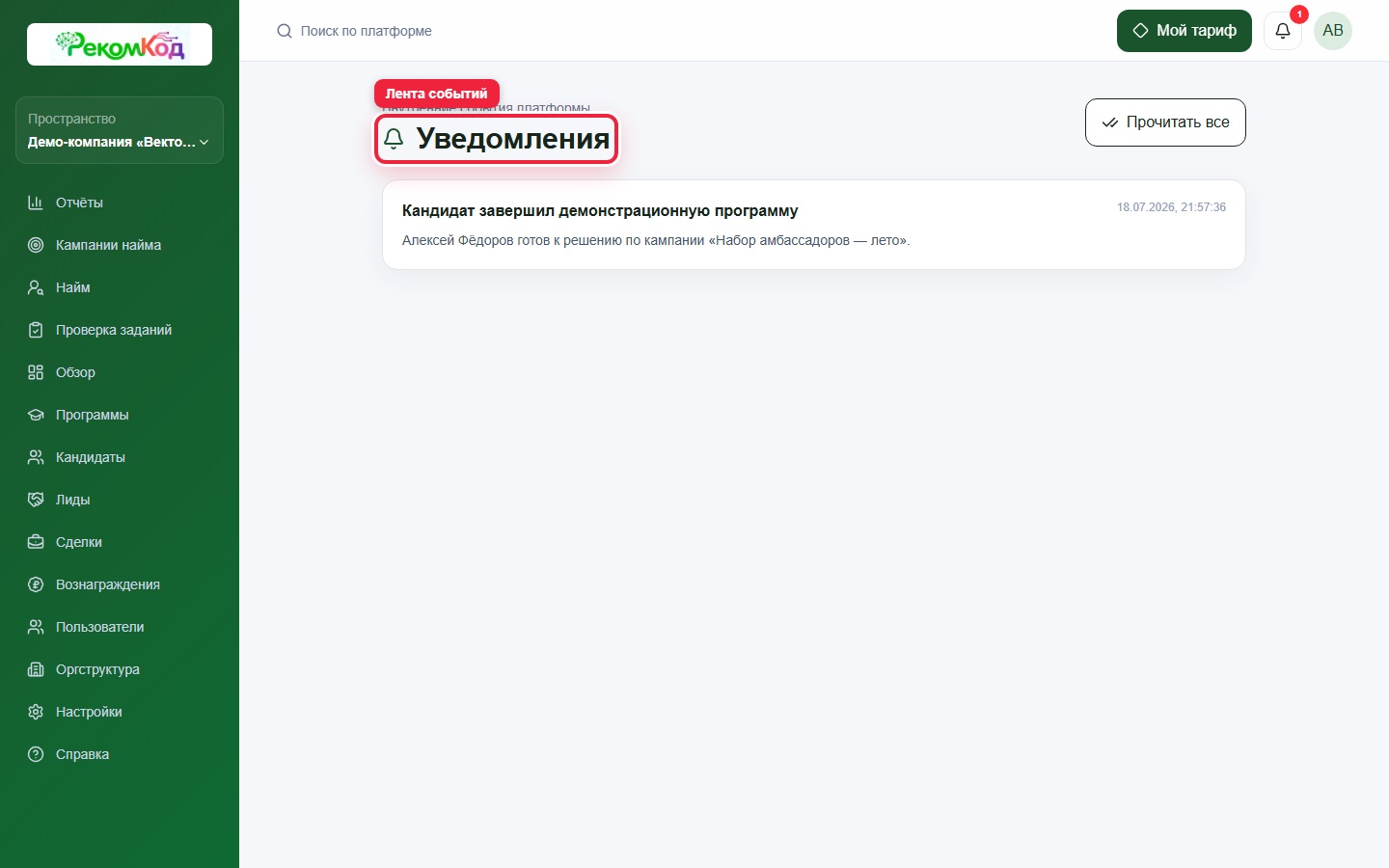
Уведомления
В ленте отображаются события и кнопки перехода к связанным объектам.
Какие события приходят
- Изменения статусов лидов.
- События найма и кандидатов.
- Результаты проверки заданий.
- Системные события, относящиеся к вашему пользователю.
Элементы окна
- Красный счётчик
- Количество непрочитанных персональных уведомлений.
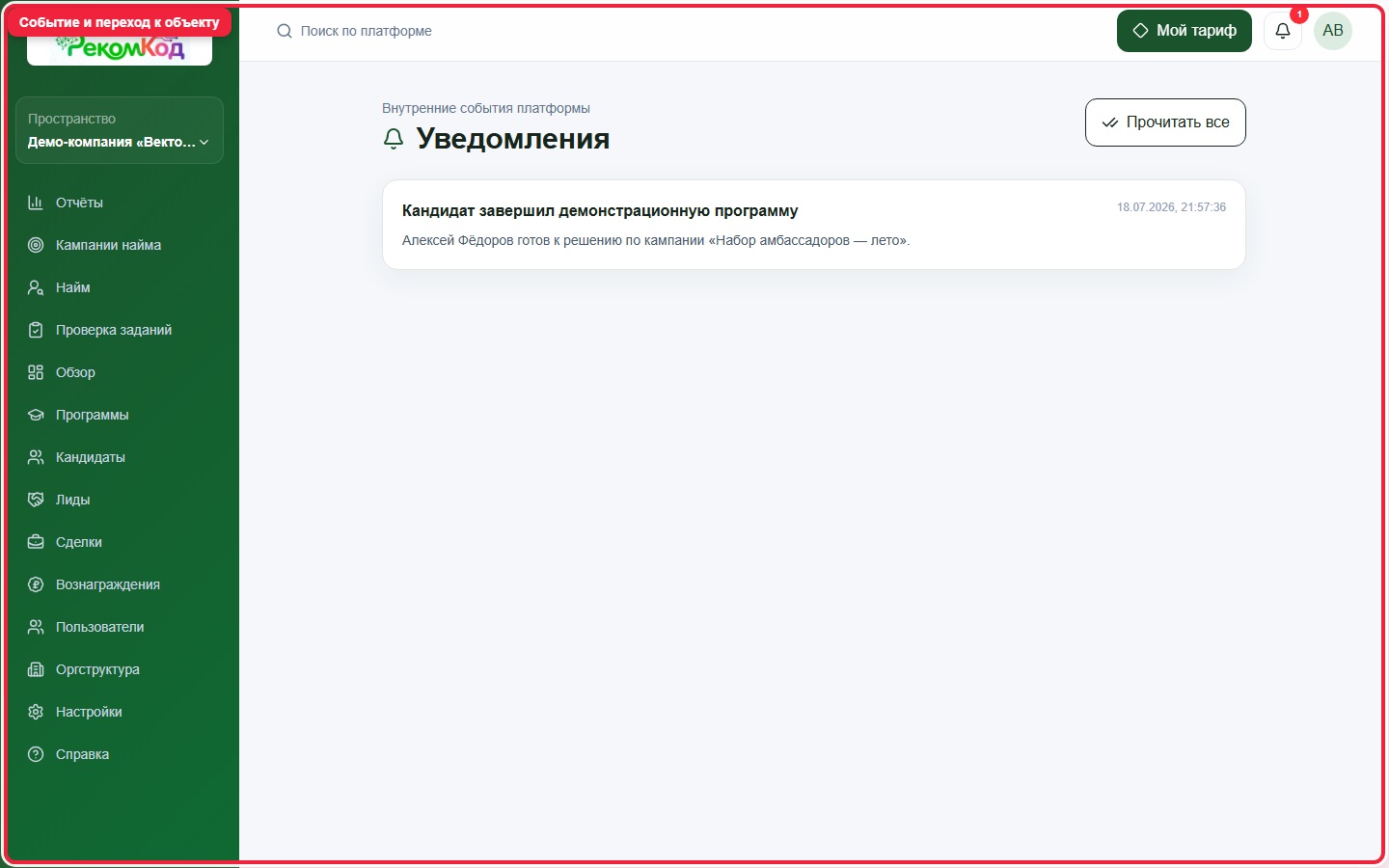
- Карточка уведомления
- Название события, краткое содержание, дата и ссылка на связанный объект, если она предусмотрена.
- Прочитано / непрочитано
- Визуальное состояние конкретной карточки.
- Открыть уведомление
- Переходит к связанному лиду, кандидату, работе или другому объекту и отмечает событие обработанным по правилам окна.
- Прочитать все
- Снимает счётчик со всех текущих уведомлений пользователя.
 Открыть в полном размере
Событие
Карточка уведомления содержит описание и переход.
Что делать после уведомления
- Откройте связанный объект и проверьте его актуальный статус.
- Не принимайте кадровое или финансовое решение только по краткому тексту уведомления.
- После массового прочтения незавершённые бизнес-действия не выполняются автоматически.
Читайте также
Статья помогла?
Все инструкции Вернитесь к разделам или найдите следующую инструкцию.