
Карточка программы: содержание, студенты и публикация
Что находится на каждой вкладке программы и какие настройки влияют на доступ и прохождение.
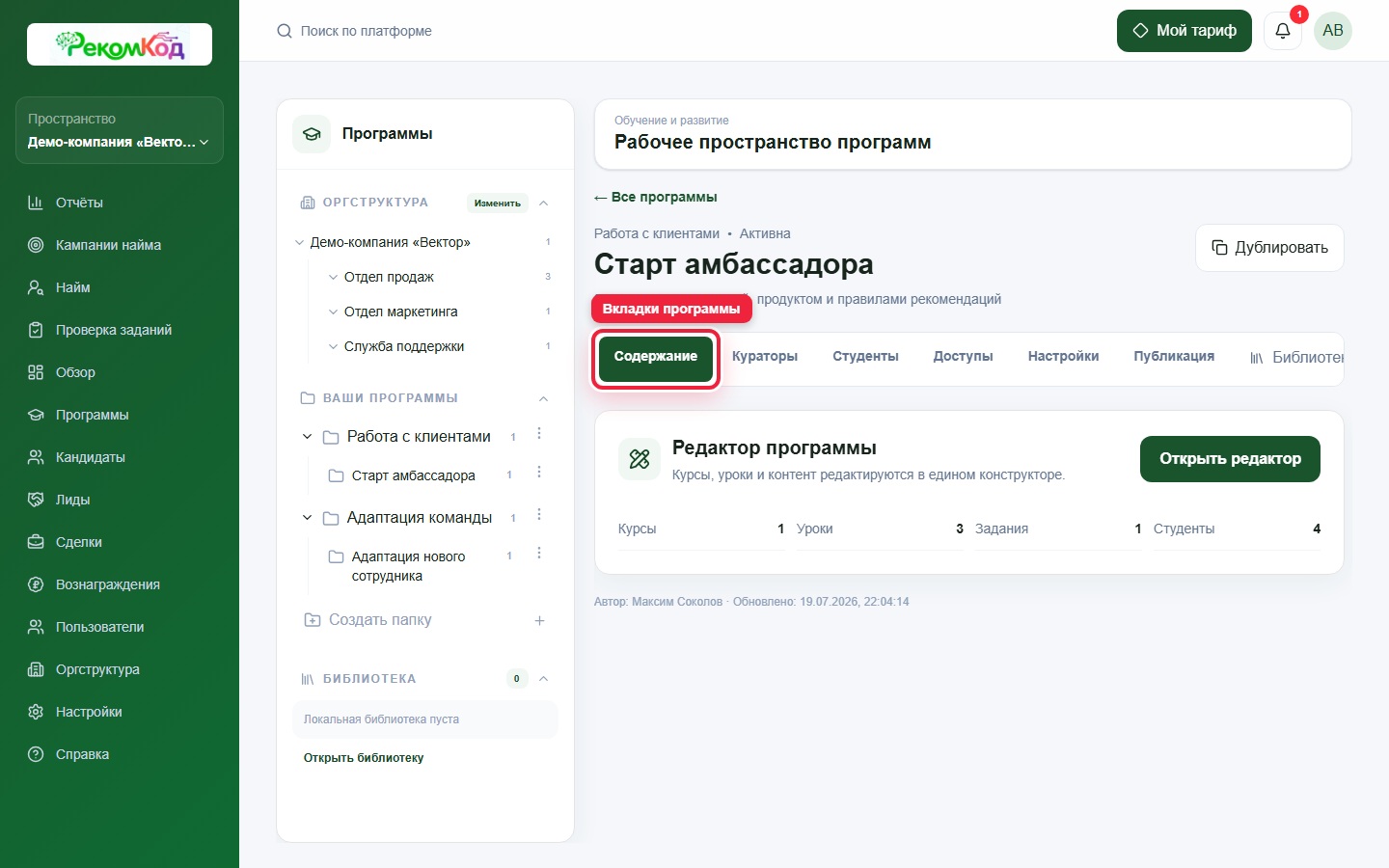
Шапка и показатели
- Название и описание
- Основная информация программы; карандаш включает редактирование, галочка сохраняет.
- Статус
- Черновик или опубликована.
- Курсы / Уроки / Задания / Студенты
- Сводные счётчики текущей структуры и назначений.
- Открыть редактор
- Переходит в единый конструктор курсов и уроков.
 Открыть в полном размере
Вкладки программы
Строка вкладок: содержание, студенты, кураторы, доступ, настройки и публикация.
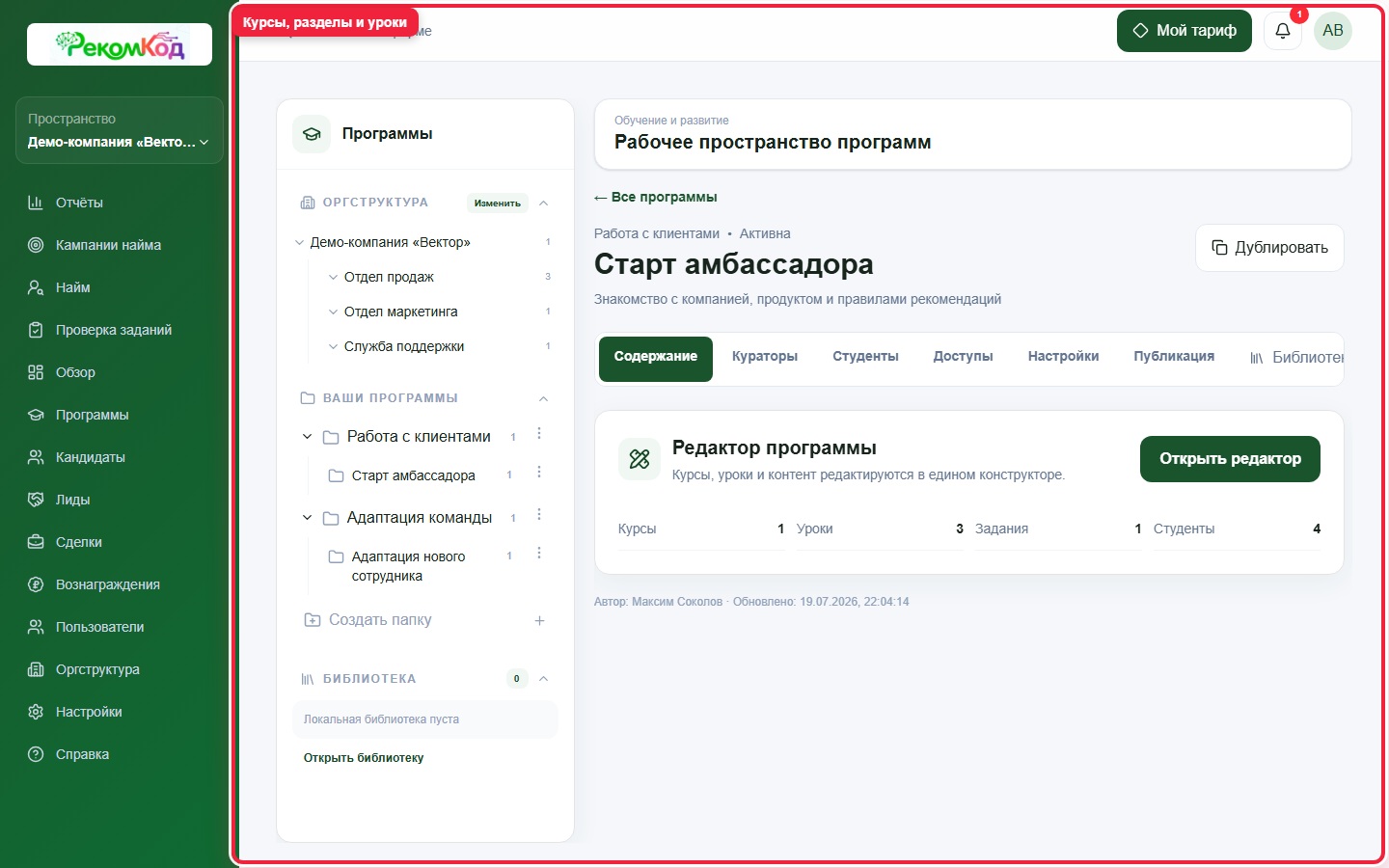
Вкладка «Содержание»
Показывает иерархию курсов, разделов и уроков в режиме обзора. Используйте её для проверки состава; редактирование выполняется в конструкторе.
Перед публикацией проверьте не только число уроков, но и их фактическое содержимое.
 Открыть в полном размере
Содержание программы
Вкладка показывает последовательность курсов, разделов и уроков.
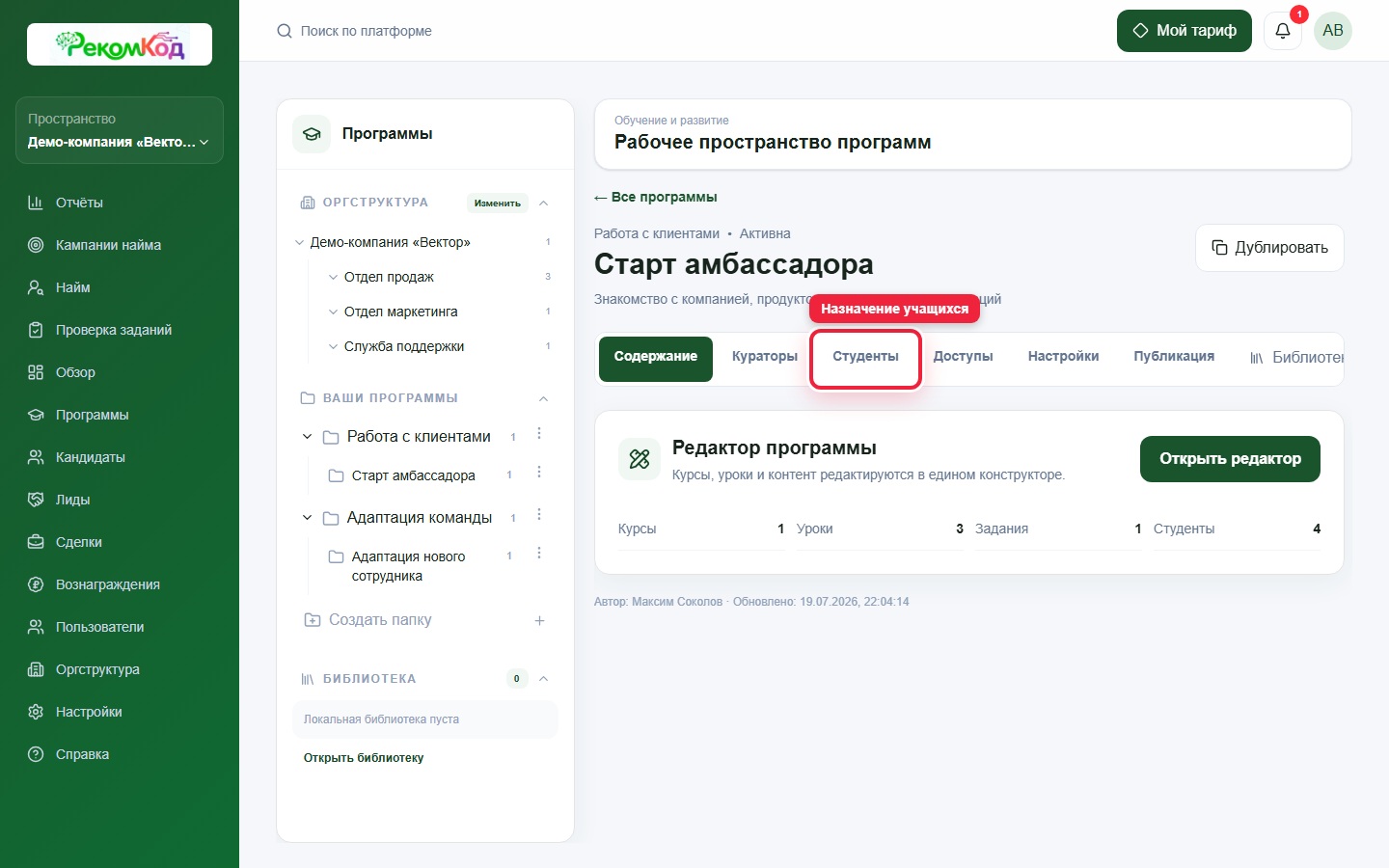
Вкладка «Студенты»
- Левая колонка
- Пригласительная ссылка, поиск и чекбоксы доступных пользователей.
- Правая колонка
- Активные и завершившие участники, прогресс, число курсов и дедлайн.
- Создать пригласительную ссылку
- Создаёт адрес регистрации в программу и выбранное подразделение.
- Добавить выбранных
- Назначает программу отмеченным пользователям.
- Удалить
- Удаляет участника и сбрасывает прогресс этой программы.
 Открыть в полном размере
Назначение учащихся
На вкладке «Студенты» выбирают участников и контролируют уже созданные назначения.
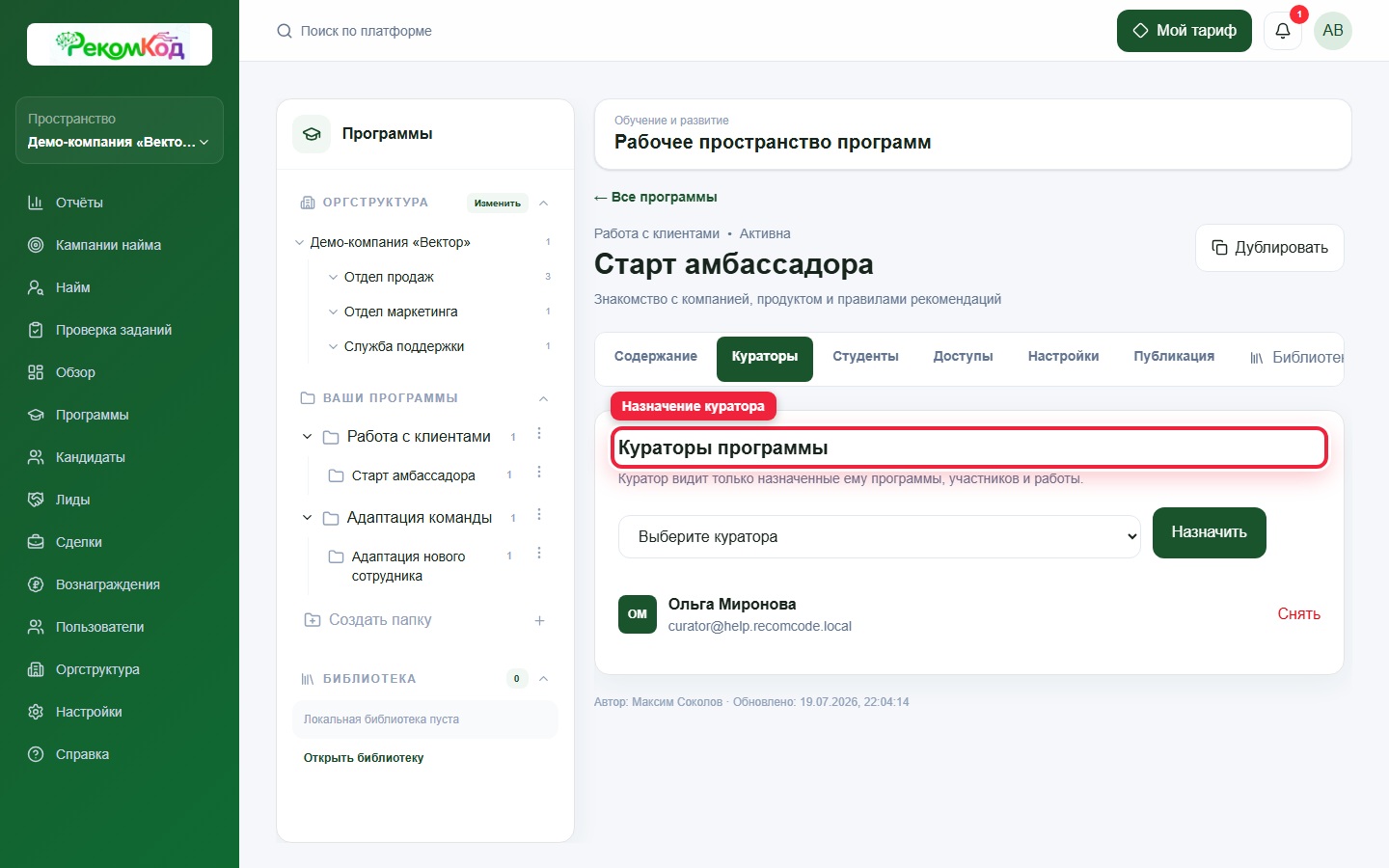
Вкладка «Кураторы»
- Выберите куратора
- Список активных пользователей, которых можно связать с программой.
- Назначить
- Открывает куратору участников и работы программы.
- Снять
- Убирает назначение куратора без удаления прошлых проверок.
 Открыть в полном размере
Кураторы программы
Выберите куратора и нажмите «Назначить». Ниже показан текущий состав кураторов.
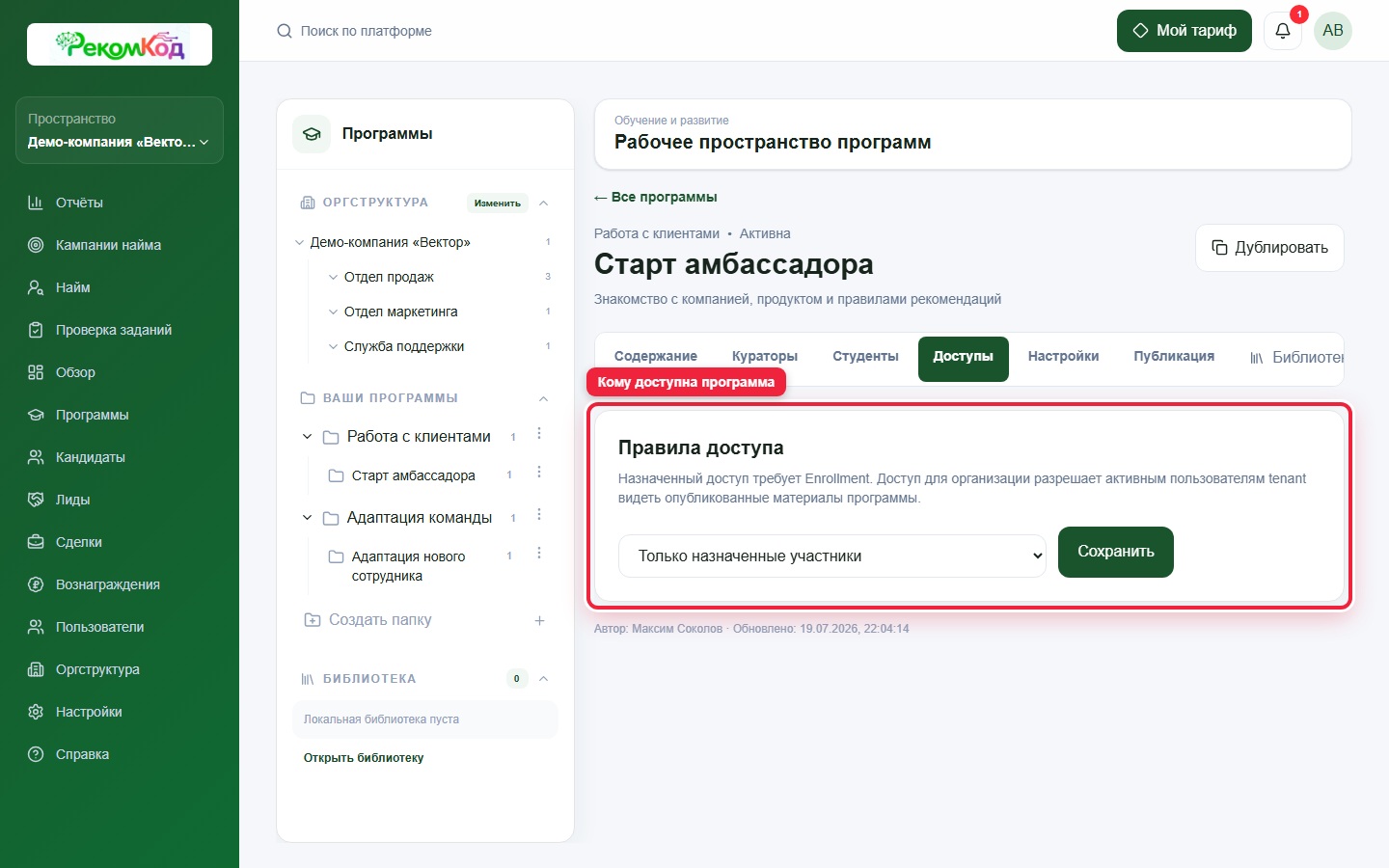
Вкладка «Правила доступа»
- Только назначенные участники
- Материалы видят пользователи с явным Enrollment.
- Все активные пользователи организации
- Опубликованные материалы доступны всем действующим участникам организации.
Режим доступа не заменяет учебное назначение там, где нужен персональный прогресс и отчётность.
 Открыть в полном размере
Правила доступа
Выберите доступ только назначенным участникам или всем активным пользователям организации.
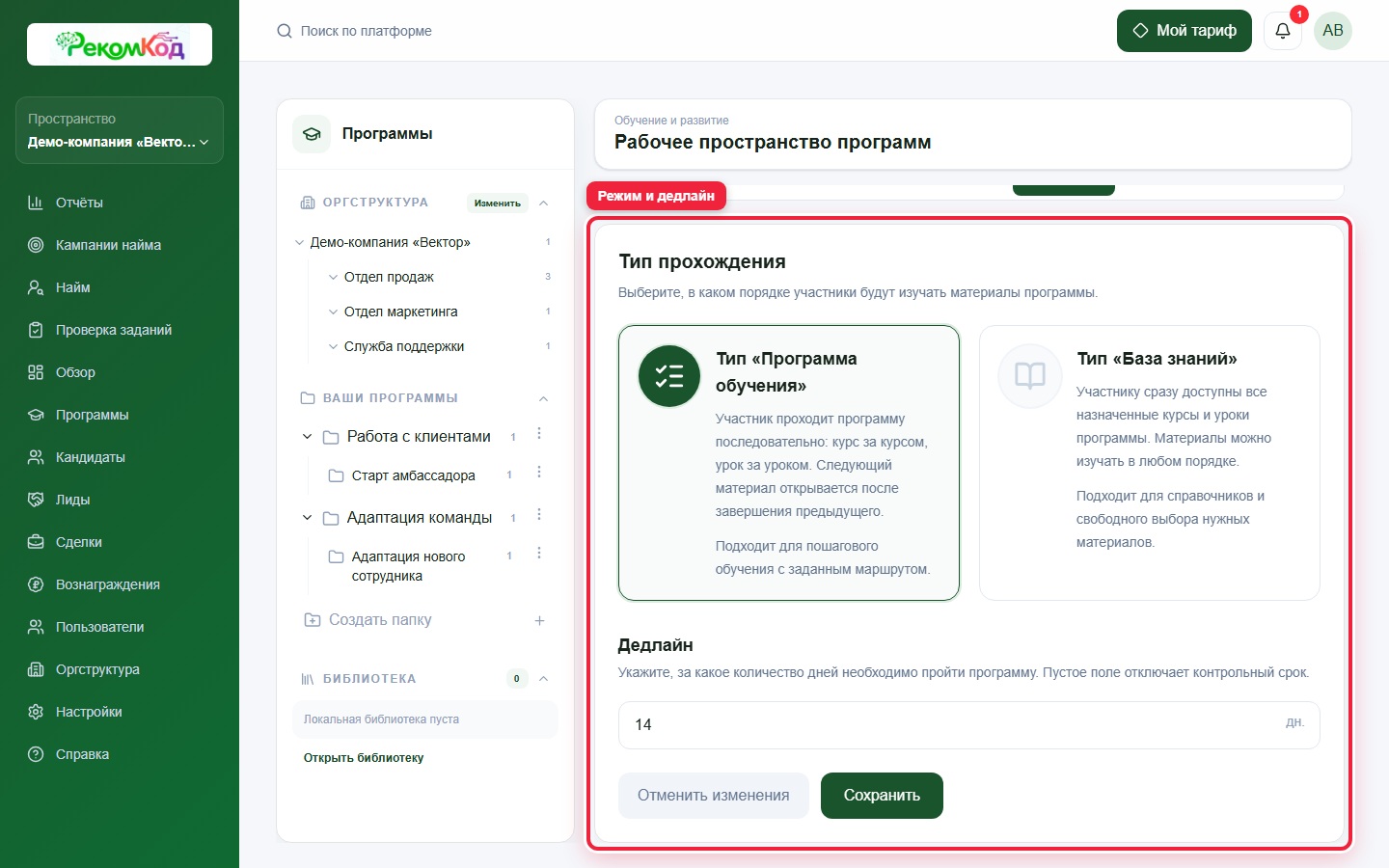
Вкладка «Настройки»
- Программа обучения
- Последовательный порядок: следующий материал открывается после предыдущего.
- База знаний
- Все назначенные материалы доступны сразу.
- Дедлайн
- Количество дней на прохождение; пустое поле отключает срок.
- Отменить изменения
- Возвращает значения формы к состоянию открытия.
- Сохранить
- Записывает режим прохождения и дедлайн.
 Открыть в полном размере
Настройки прохождения
Здесь выбираются последовательная программа или база знаний и задаётся дедлайн.
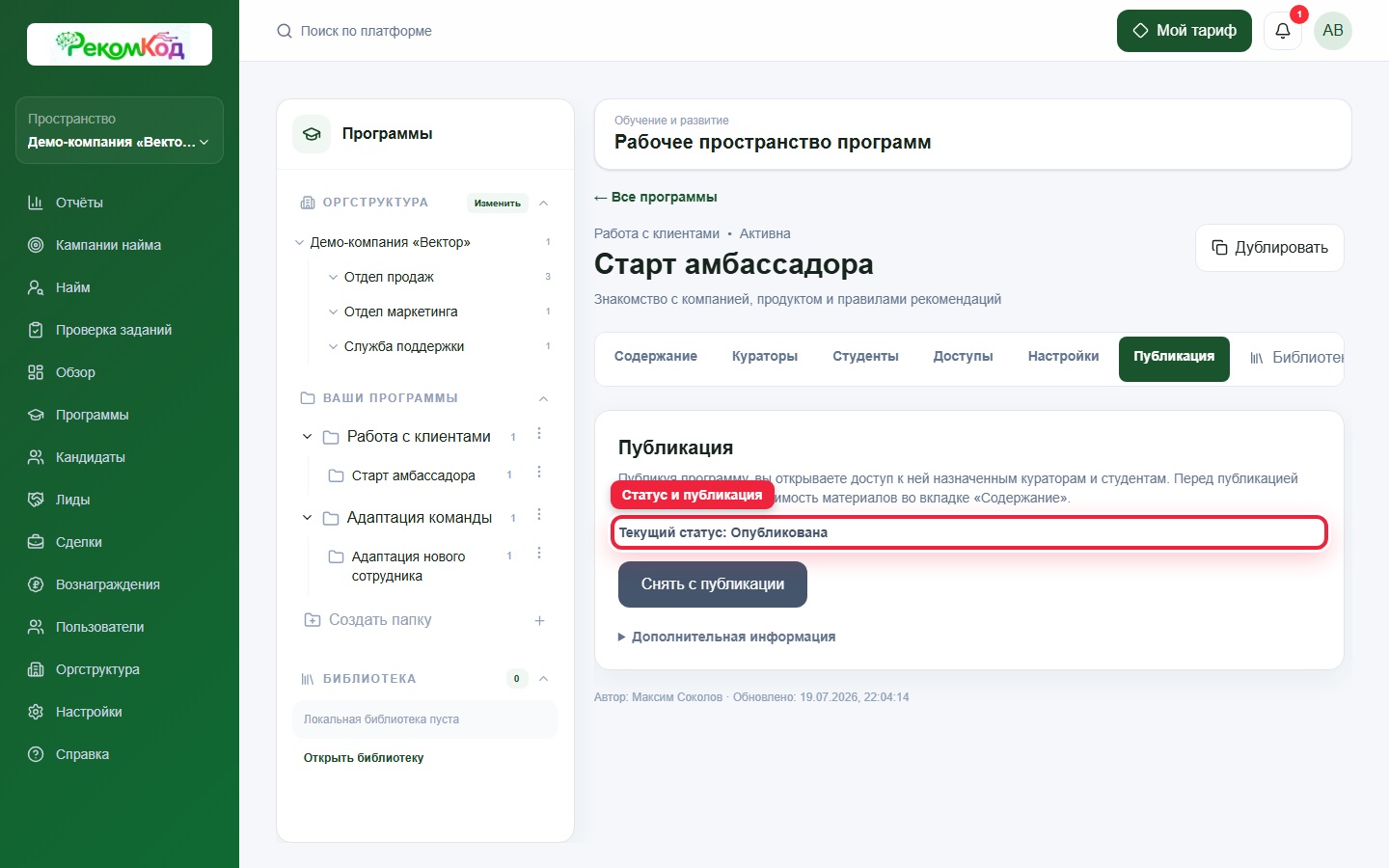
Вкладка «Публикация»
- Опубликовать программу
- Открывает материалы после устранения блокирующих замечаний.
- Снять с публикации
- Закрывает материалы, сохраняя структуру и историю.
Красивый порядок работы: контент → режим чтения → кураторы → настройки → публикация → студенты.
 Открыть в полном размере
Публикация программы
Проверьте текущий статус и нажмите кнопку публикации или снятия с публикации.
Читайте также
Вернитесь к разделам или найдите следующую инструкцию.