
Программы обучения
Кураторы программы
Назначение ответственных за сопровождение и проверку работ.
Чтение: 2 мин.Администратор, кураторПрограмма → Кураторы
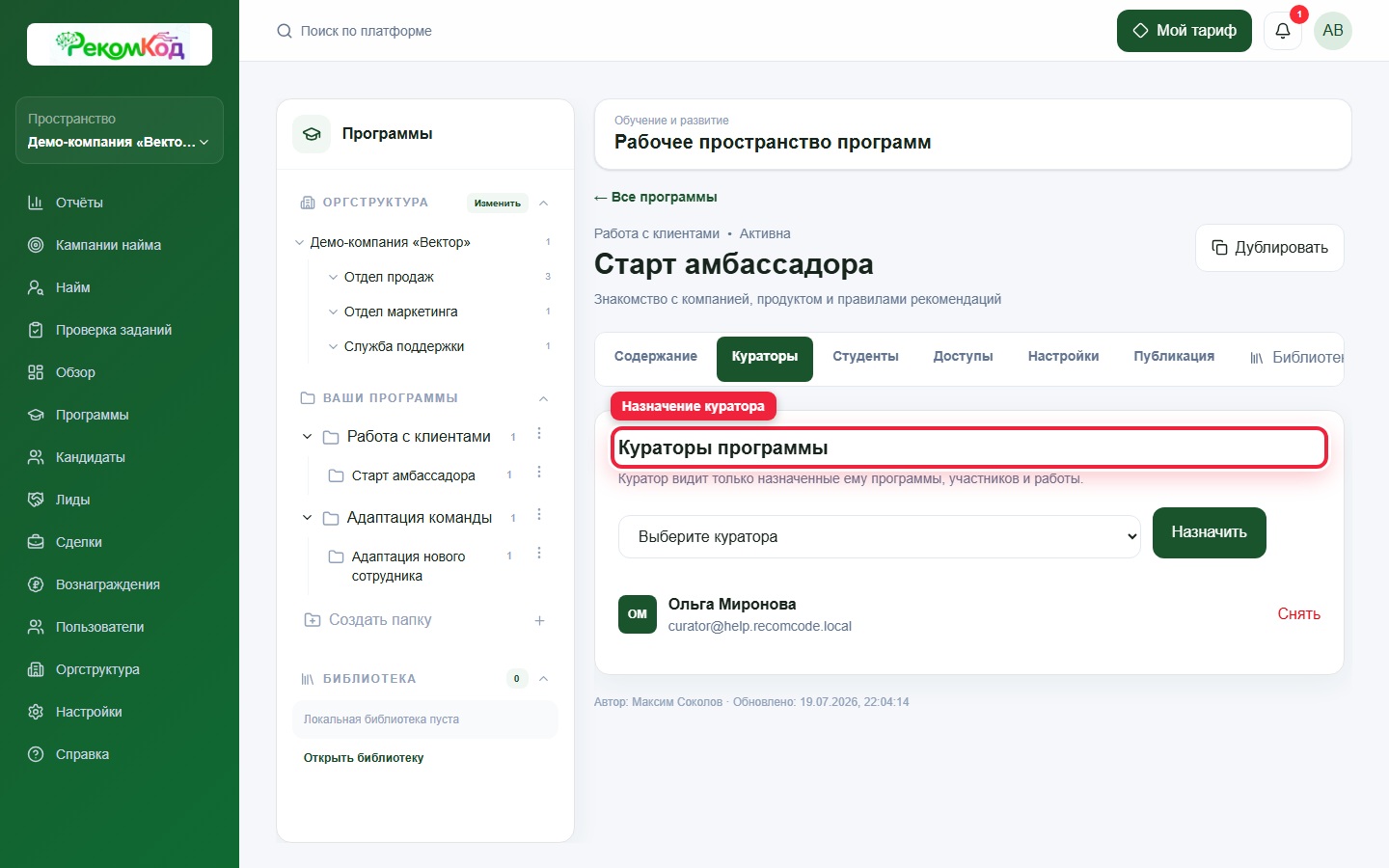
Назначение куратора
- 1Откройте программу.
- 2Перейдите во вкладку «Кураторы».
- 3Выберите пользователя с подходящей ролью.
- 4Нажмите «Назначить».
 Открыть в полном размере
Кураторы программы
Выберите куратора и нажмите «Назначить». Ниже показан текущий состав кураторов.
Что видит куратор
Куратор видит только назначенные ему программы, их участников и отправленные работы. Проверка выполняется в разделе «Проверка заданий».
Назначение куратора не добавляет его в список студентов и не создаёт ему учебное прохождение.
 Открыть в полном размере
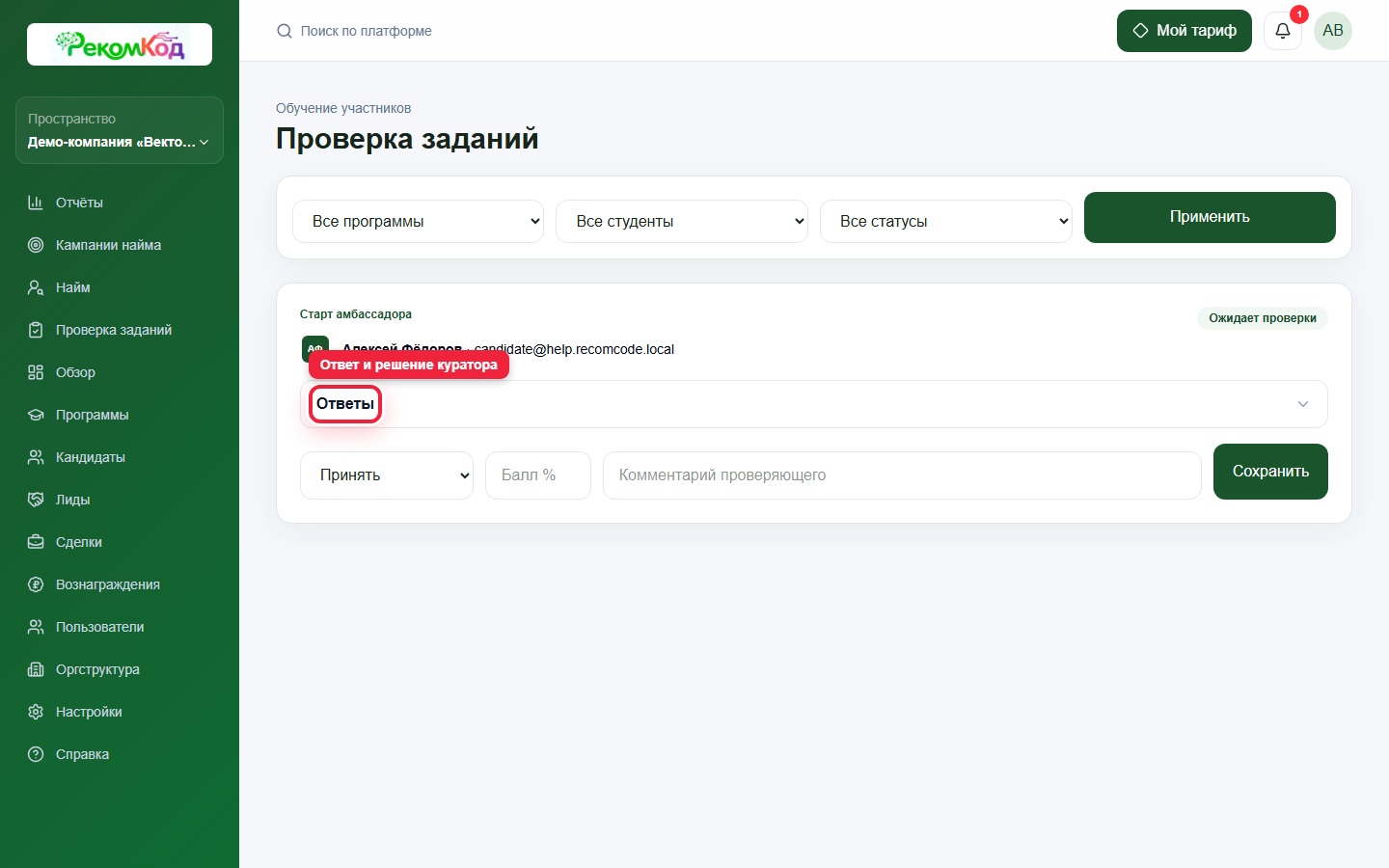
Проверка задания
Раскройте ответы учащегося, укажите решение, комментарий и при необходимости балл.
Элементы вкладки «Кураторы»
- Выберите куратора
- Показывает подходящих активных пользователей, которые ещё не назначены на программу.
- Список кураторов
- ФИО и email всех ответственных за сопровождение программы.
- Назначить
- Открывает куратору программу, её участников и отправленные работы.
- Снять
- Закрывает доступ к программе как куратору; история уже выполненных проверок сохраняется.
Рекомендуемый процесс куратора
- 1Откройте «Проверка заданий» и выберите свою программу.
- 2Отфильтруйте работы по студенту или статусу.
- 3Раскройте «Ответы» и проверьте каждый блок задания.
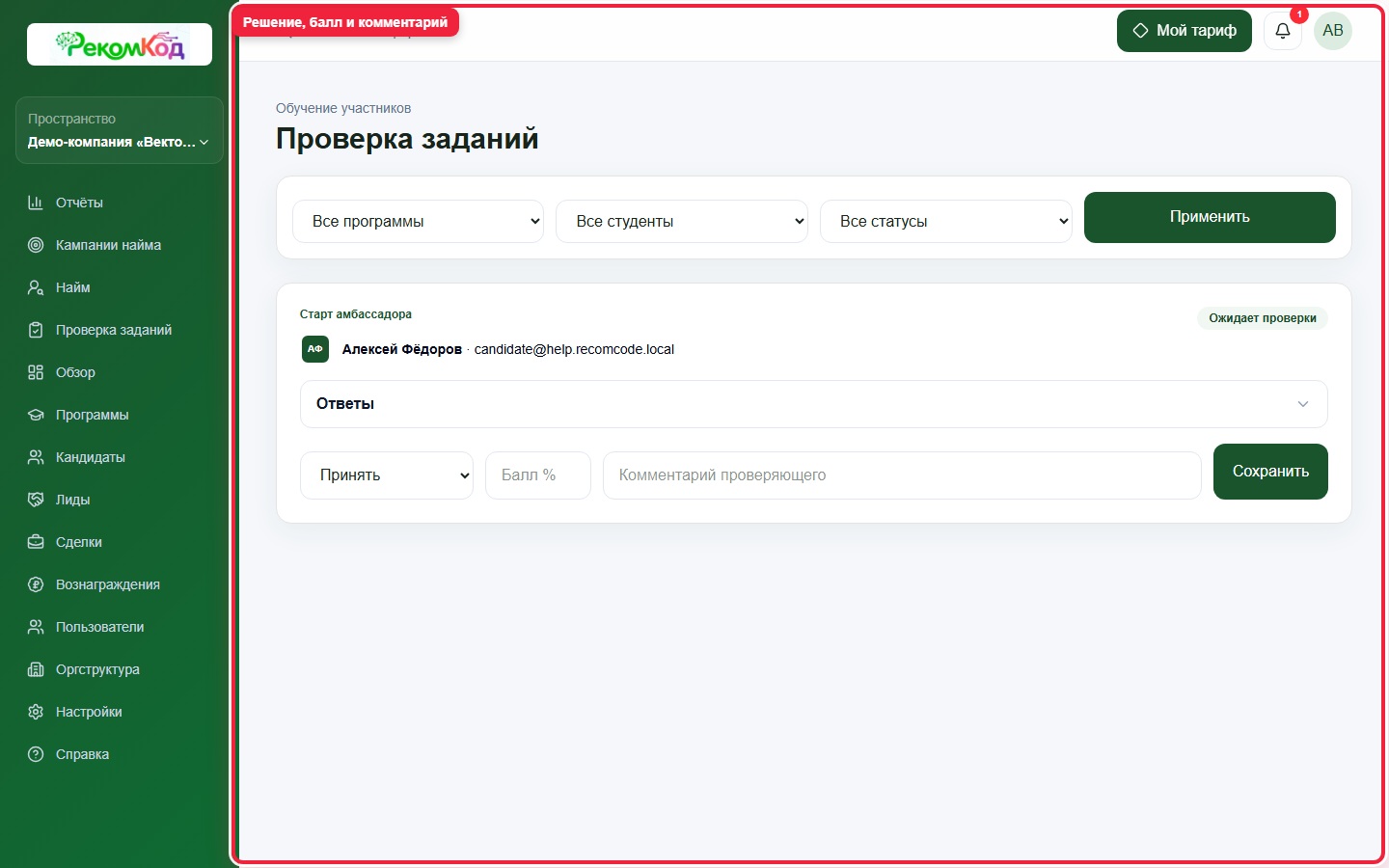
- 4Выберите решение, при необходимости укажите балл и содержательный комментарий.
- 5Нажмите «Сохранить» и убедитесь, что статус карточки изменился.
Назначайте минимум одного куратора до старта обучения с обязательными заданиями.
 Открыть в полном размере
Работа куратора
Решение, балл и комментарий сохраняются в форме проверки.
Читайте также
Статья помогла?
Все инструкции Вернитесь к разделам или найдите следующую инструкцию.