
Программы обучения
Окно «Программы»: дерево, библиотека и карточка
Подробное описание рабочего пространства программ, левой панели, карточки курса и меню действий.
Чтение: 2 мин.Администратор, редакторПрограммы
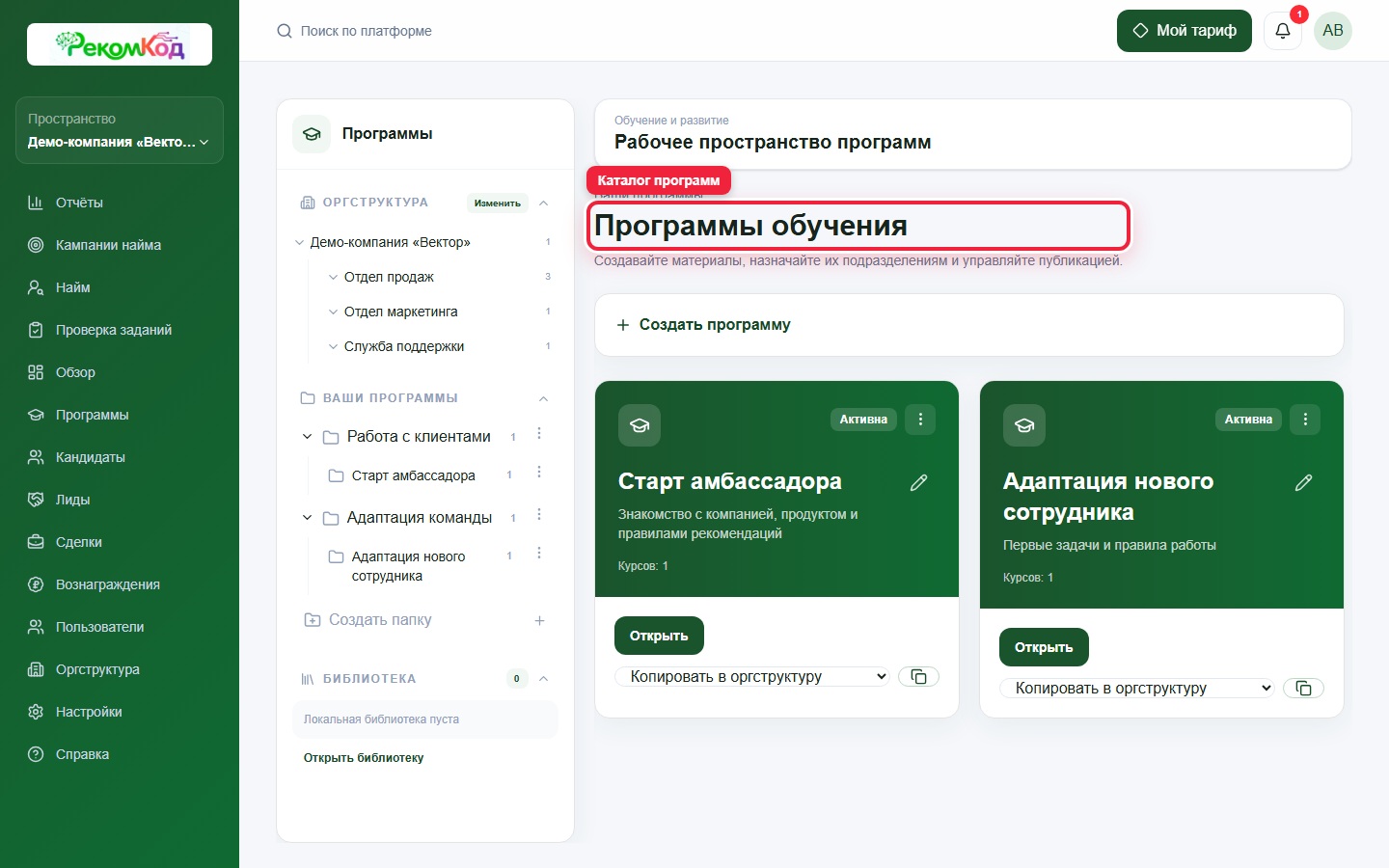
Три области рабочего пространства
- Оргструктура
- Дерево подразделений. Выберите ветку, чтобы увидеть её сотрудников и назначенные курсы.
- Ваши программы
- Рабочие папки и независимые программы организации. Только отсюда курсы назначаются людям.
- Библиотека
- Шаблоны для копирования. Исходник библиотеки не является назначаемой программой.
- Правая карточка
- Сведения о выбранной программе, курсе или подразделении и доступные действия.
 Открыть в полном размере
Рабочее пространство программ
Слева находится дерево программ, справа — выбранная программа и её рабочие вкладки.
Работа с папками
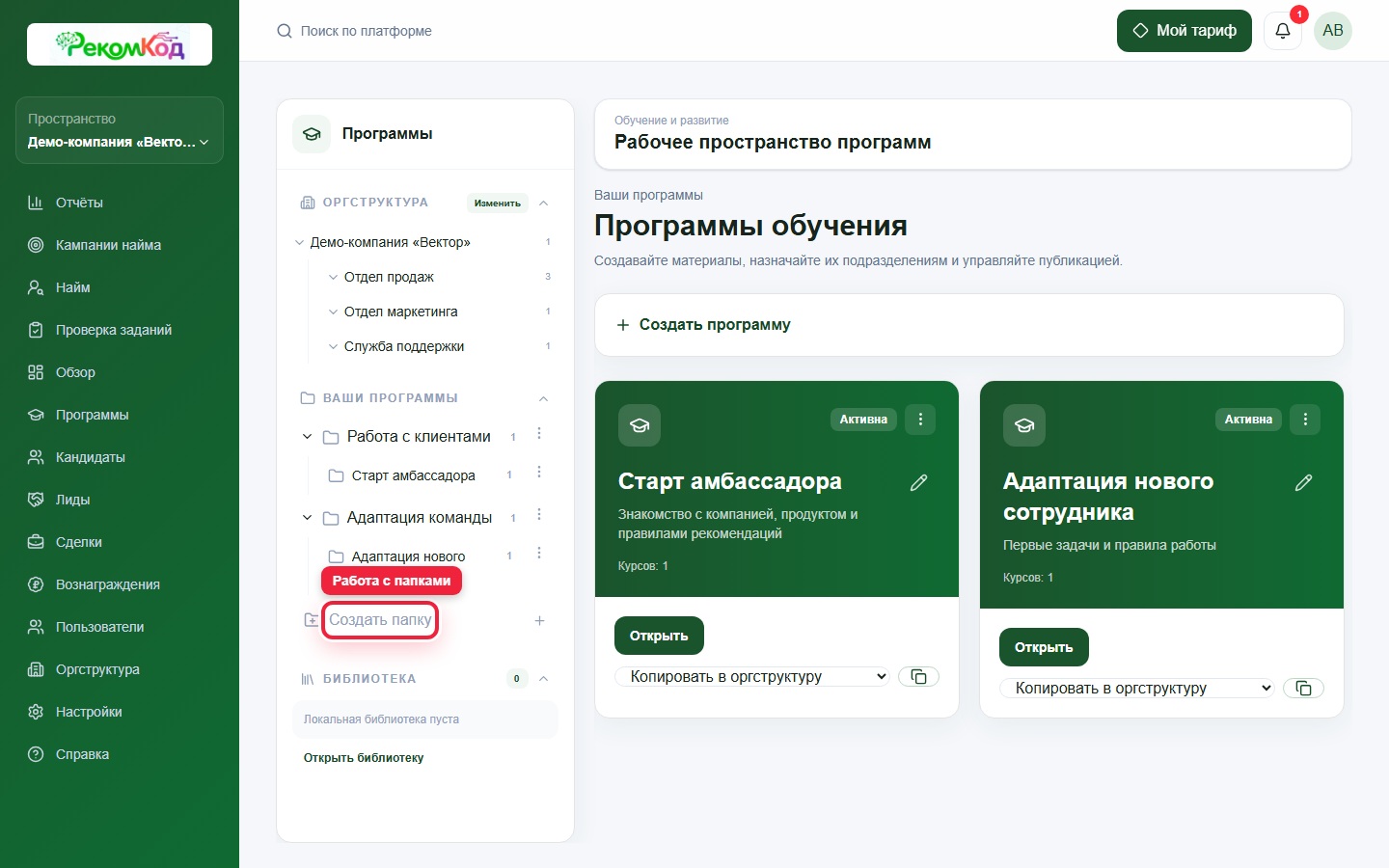
- Создать папку
- Добавляет обязательный контейнер для рабочих программ.
- Стрелка у папки
- Раскрывает или сворачивает список программ.
- Переименовать
- Включает inline-поле; галочка сохраняет, крестик отменяет.
- Удалить
- Удаляет папку, если внутри неё не осталось программ или вложенных папок.
 Открыть в полном размере
Работа с папками
Кнопка создаёт новую рабочую папку в дереве программ.
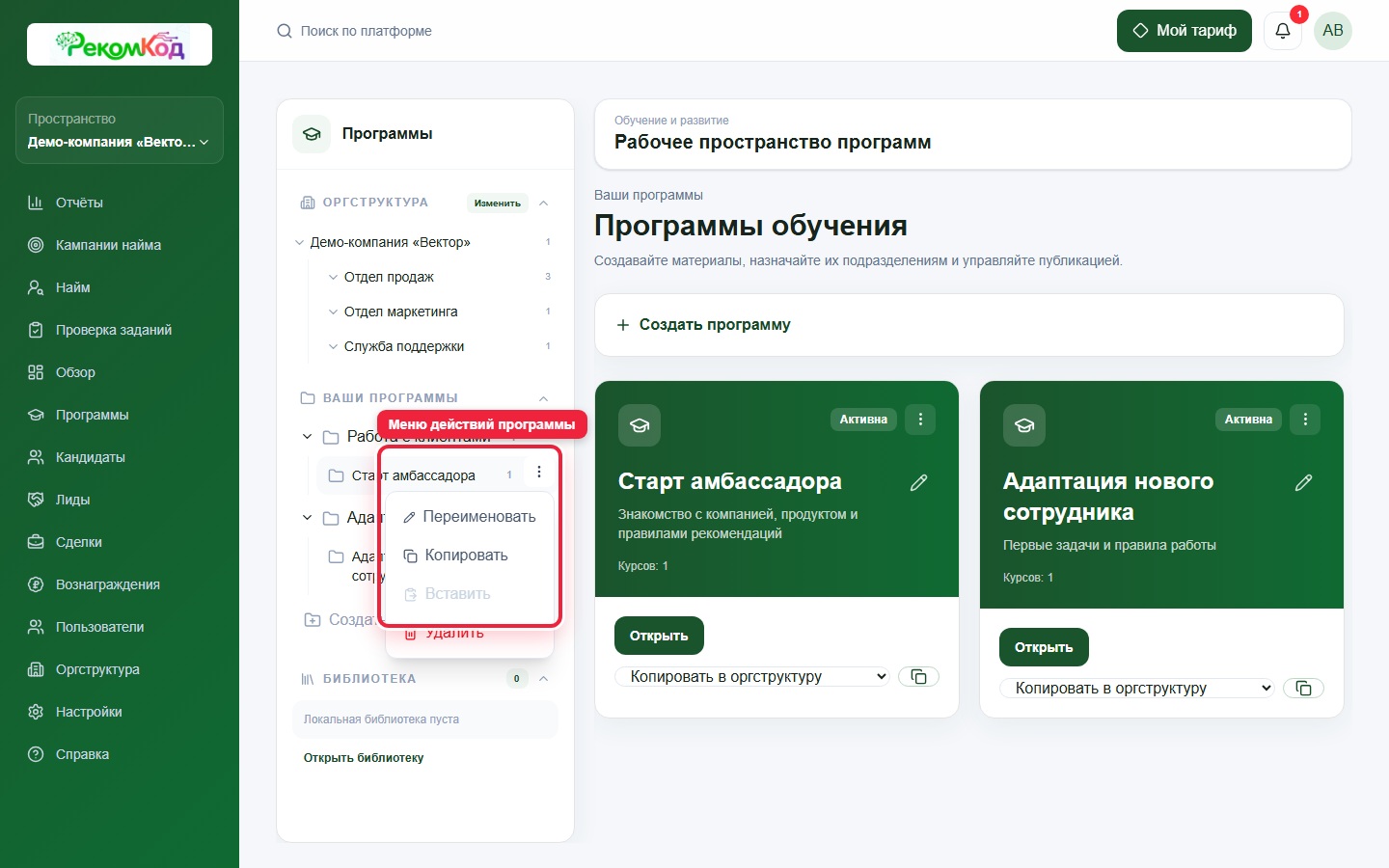
Меню программы ⋮
- Переименовать
- Меняет название в рабочем дереве и связанных представлениях.
- Переместить
- Выбирает другую рабочую папку.
- Дублировать / копировать
- Создаёт независимую рабочую копию с собственными идентификаторами.
- Удалить
- Убирает программу из рабочих списков после подтверждения действия.
Действия библиотеки и рабочей программы различаются. Сначала копируйте шаблон в рабочую папку, затем редактируйте копию.
 Открыть в полном размере
Меню программы
Меню содержит действия с выбранной рабочей программой.
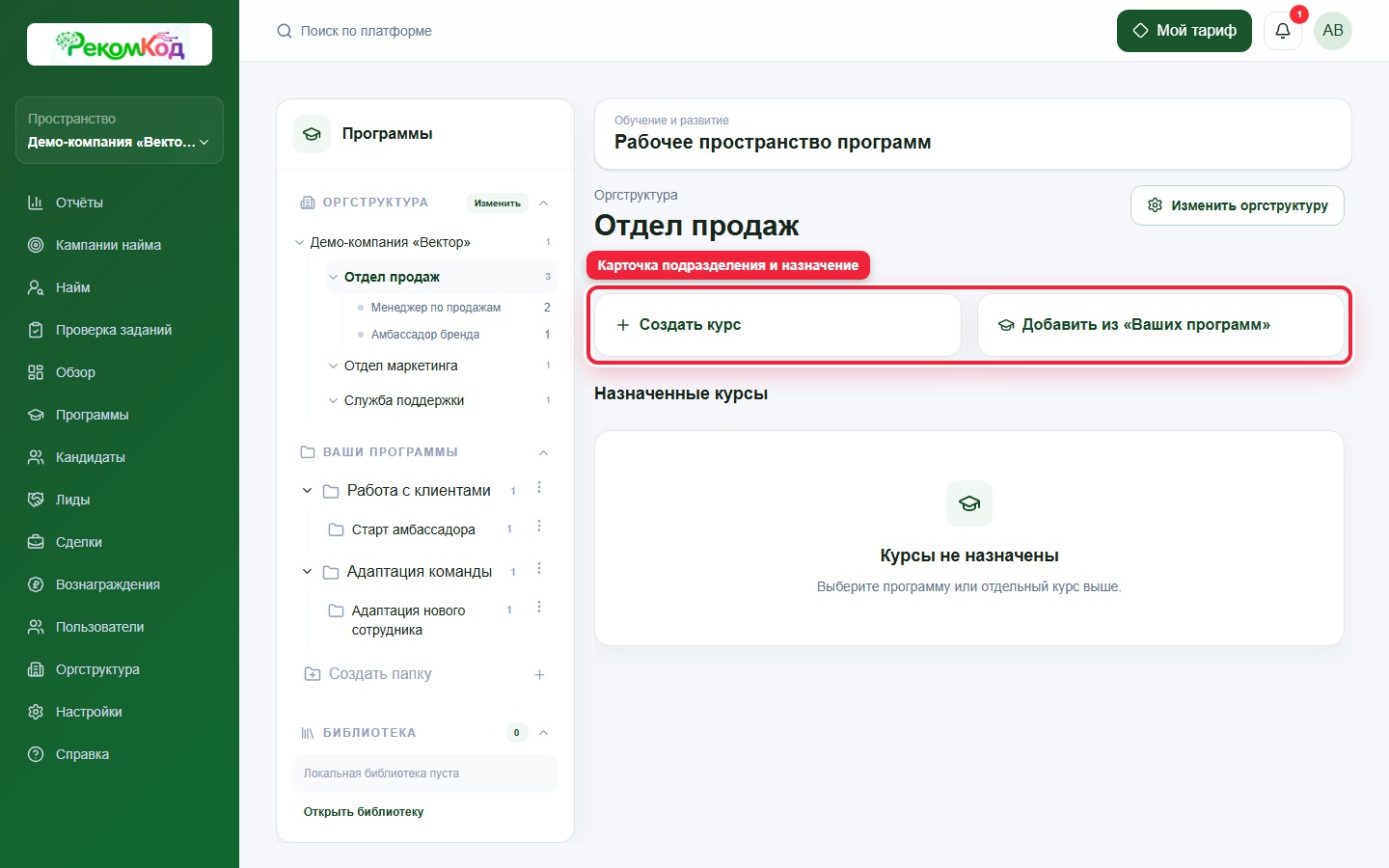
Карточка подразделения
- Сотрудники
- Люди текущего подразделения, которым можно назначать обучение.
- Добавить из «Ваших программ»
- Выбор рабочей программы или отдельного курса для подразделения.
- Курсы подразделения
- Материалы, закреплённые за всей командой.
Если добавить нового сотрудника в подразделение позднее, уже закреплённые за подразделением курсы назначатся ему автоматически.
 Открыть в полном размере
Карточка подразделения
Справа показаны сотрудники и действия назначения обучения.
Рекомендуемый порядок
- 1Создайте папку.
- 2Создайте программу или скопируйте шаблон из библиотеки.
- 3Откройте карточку программы и настройте прохождение.
- 4Откройте редактор и наполните курсы.
- 5Проверьте режим чтения.
- 6Опубликуйте программу.
- 7Назначьте студентов, группу или подразделение.
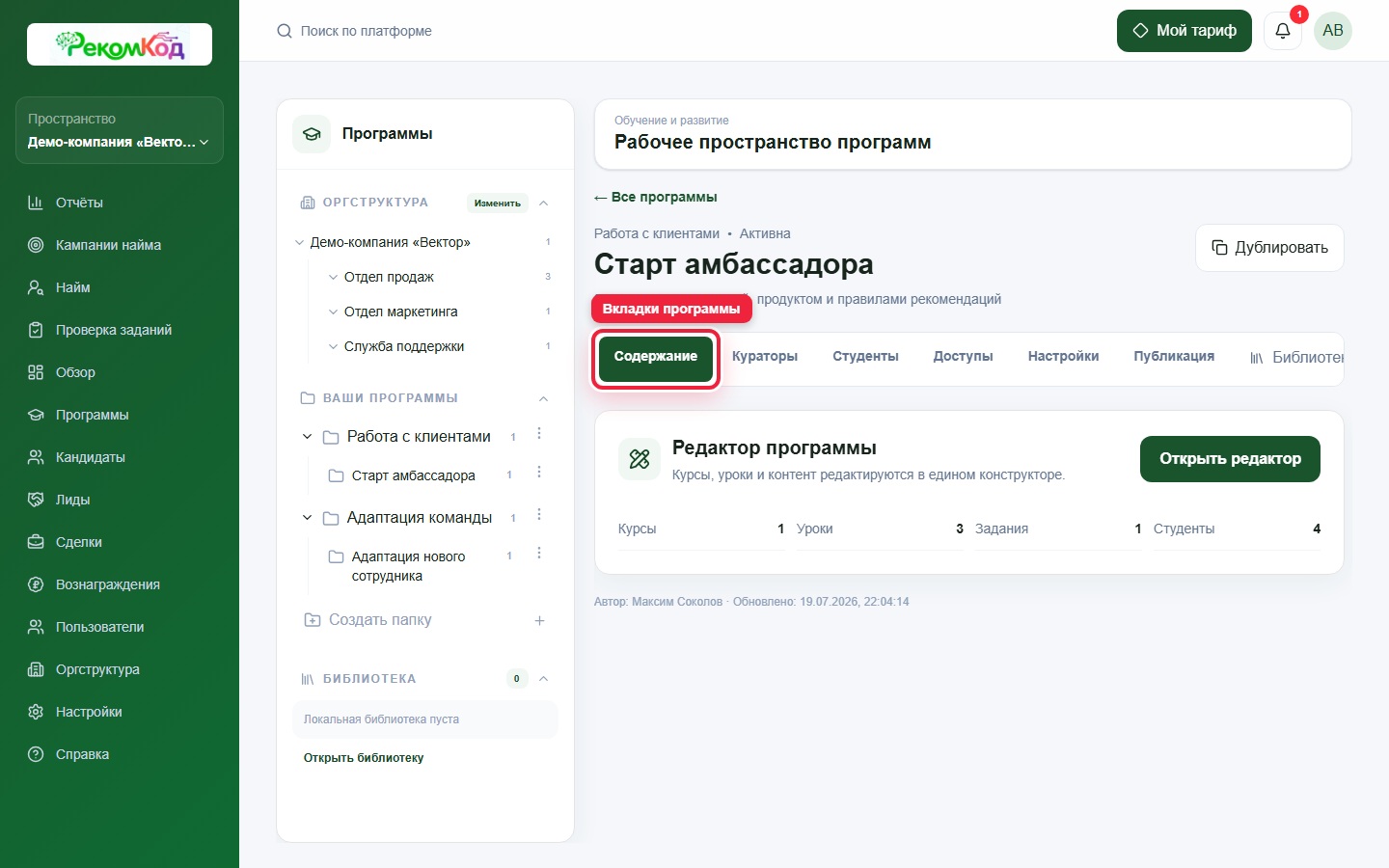 Открыть в полном размере
Вкладки программы
Строка вкладок: содержание, студенты, кураторы, доступ, настройки и публикация.
Читайте также
Статья помогла?
Все инструкции Вернитесь к разделам или найдите следующую инструкцию.