
Программы обучения
Как создать программу обучения
От папки и черновика до готовой структуры программы.
Чтение: 2 мин.Администратор, редакторПрограммы
Создание черновика
- 1Откройте «Программы».
- 2Создайте папку в левом дереве, если подходящей ещё нет.
- 3Нажмите «Создать программу».
- 4Заполните название, описание и выберите папку.
- 5Откройте программу и перейдите в редактор.
 Открыть в полном размере
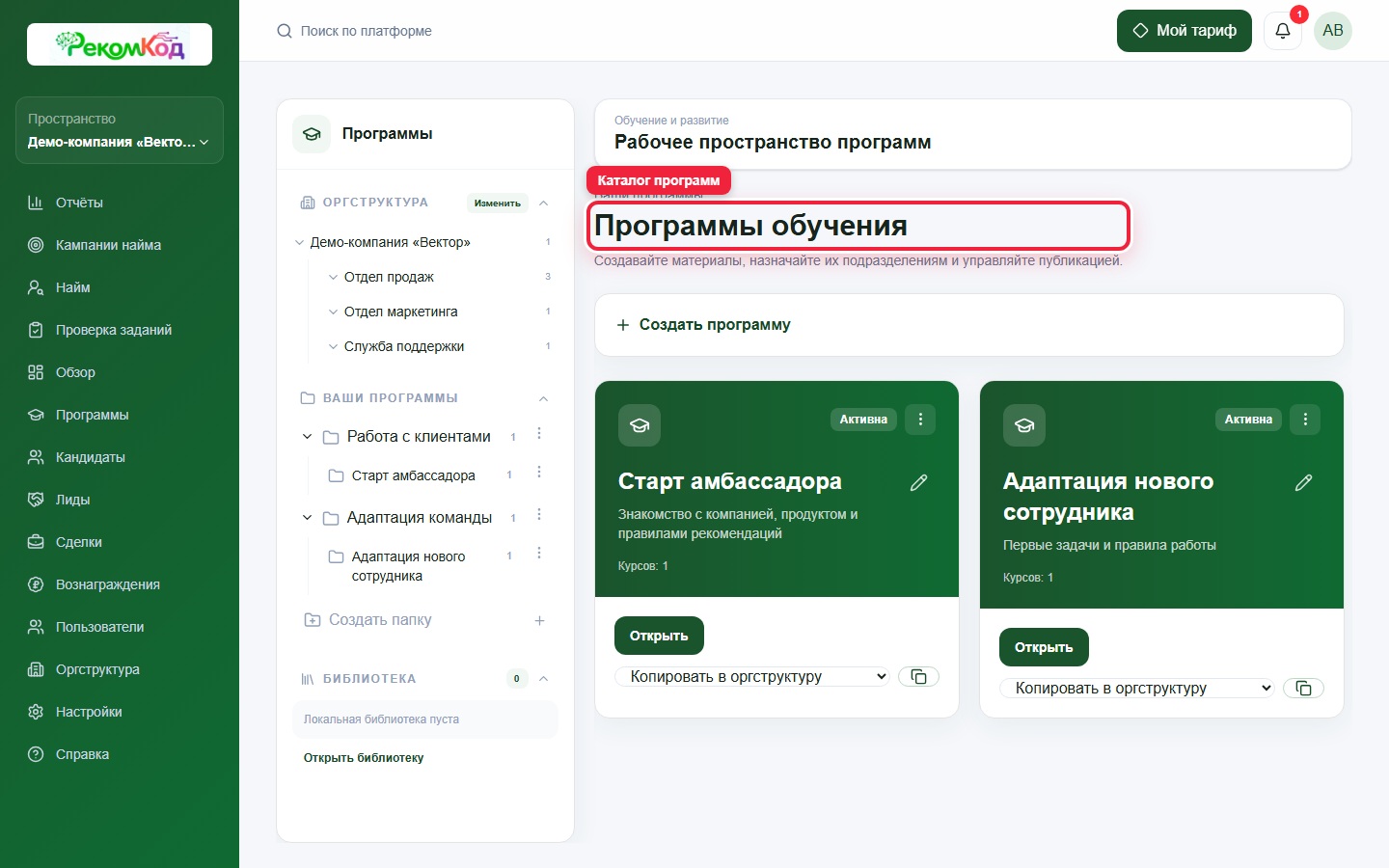
Рабочее пространство программ
Слева находится дерево программ, справа — выбранная программа и её рабочие вкладки.
Структура контента
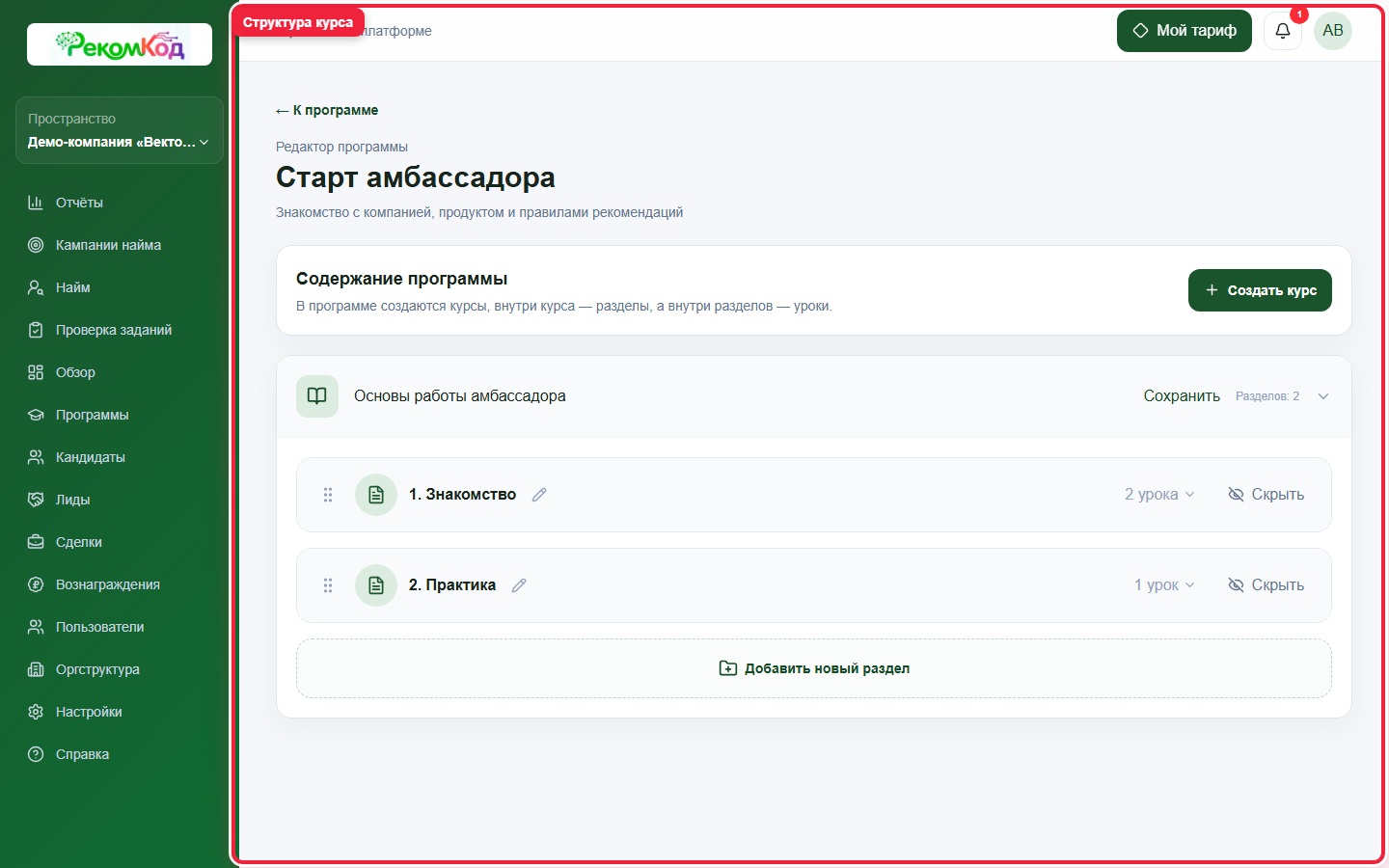
Программа содержит один или несколько курсов. В курсах создаются разделы, а внутри разделов — уроки.
- Теоретический урок — текст, изображения, видео, аудио, файлы и кнопки.
- Тестирование — выбор, сопоставление и порядок.
- Задание — письменные, аудио-, видео- и файловые ответы.
 Открыть в полном размере
Конструктор программы
В конструкторе создаются курсы, разделы и уроки; порядок материалов виден в общей структуре.
Поля новой программы
- Название
- Отображается в каталоге, кабинете учащегося, отчётах и проверке заданий.
- Описание
- Кратко объясняет цель и ожидаемый результат обучения.
- Папка
- Обязательная рабочая папка в левой панели. Библиотека и рабочие папки не смешиваются.
- Создать
- Сохраняет программу как черновик; после этого можно добавить курсы и открыть редактор.
Рабочее пространство программ
- Оргструктура
- Выбор подразделения для просмотра и назначения курсов его сотрудникам.
- Ваши программы
- Рабочие папки и программы текущей организации.
- Библиотека
- Исходники-шаблоны. Для работы создайте независимую копию в папке организации.
- Карточка справа
- Название, описание, курсы и уроки выбранной программы.
- Создать папку
- Добавляет место хранения рабочих программ.
- Открыть
- Переходит в карточку программы со студентами, кураторами, настройками и публикацией.
- Открыть редактор
- Запускает единый конструктор курсов, разделов, уроков и блоков.
- Меню ⋮
- Содержит доступные операции переименования, перемещения, копирования или удаления.
 Открыть в полном размере
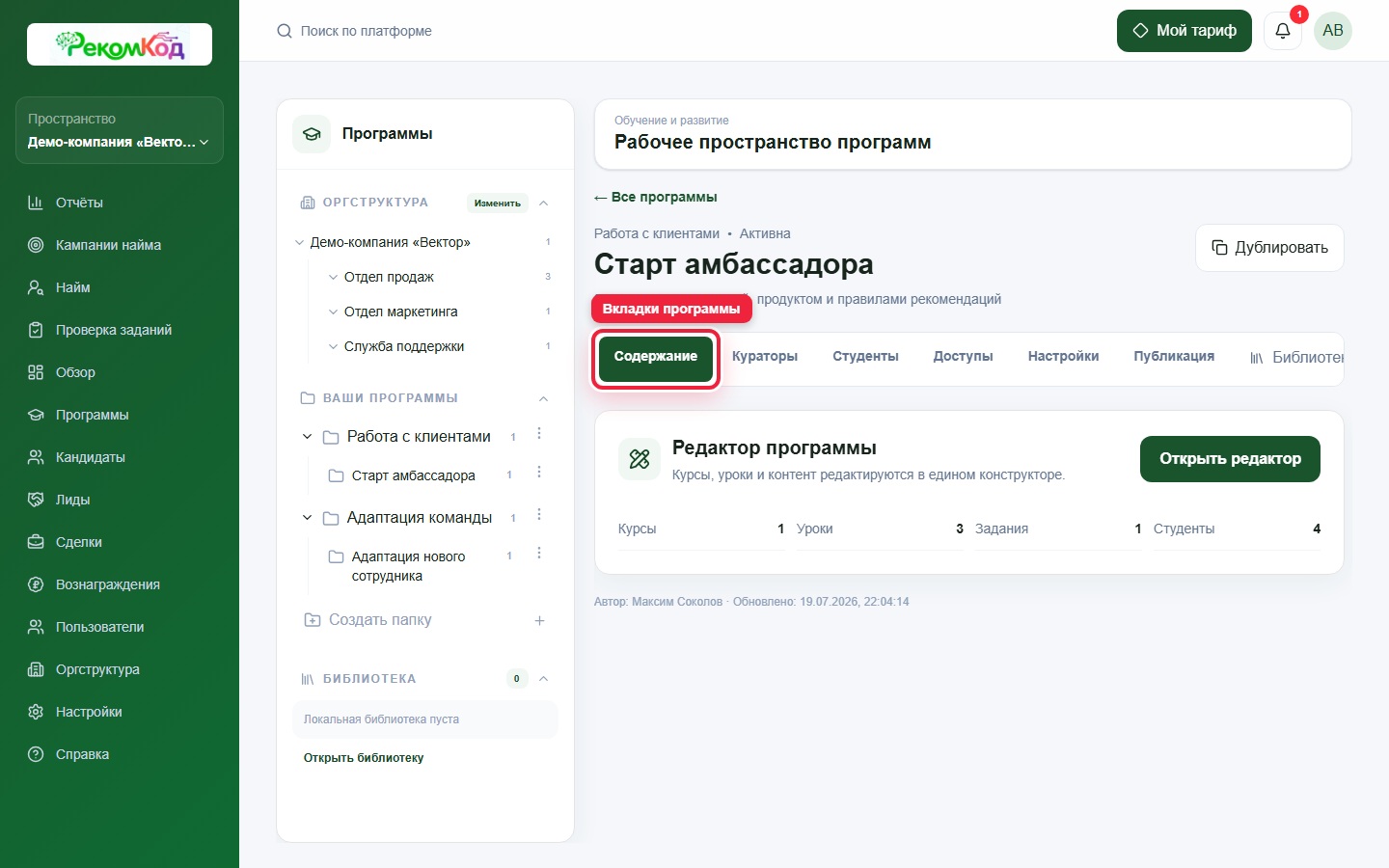
Вкладки программы
Строка вкладок: содержание, студенты, кураторы, доступ, настройки и публикация.
Читайте также
Статья помогла?
Все инструкции Вернитесь к разделам или найдите следующую инструкцию.