
Решение проблем
Интерфейс показывает старую версию
Безопасное обновление страницы после релиза или изменения данных.
Чтение: 2 мин.Все пользователиБраузер
Быстрое обновление
- 1Сначала выполните обычное обновление страницы.
- 2Если интерфейс не изменился, нажмите Ctrl+F5 в Windows или Cmd+Shift+R в macOS.
- 3Закройте дублирующиеся старые вкладки платформы.
- 4При необходимости выйдите и войдите снова.
 Открыть в полном размере
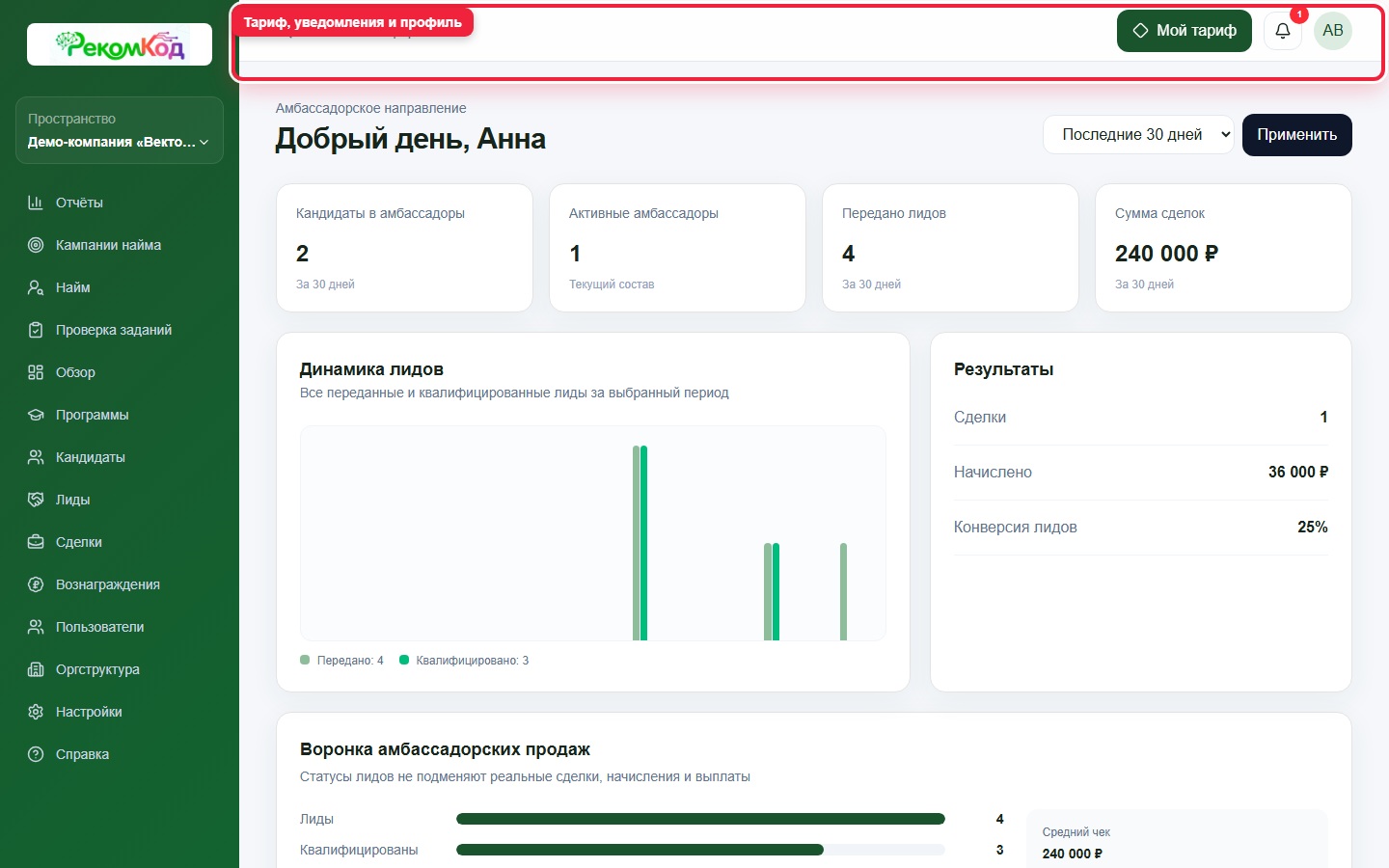
Верхняя панель
Здесь находятся тариф, уведомления и меню пользователя.
Когда обращаться в поддержку
Если ошибка повторяется после жёсткого обновления, зафиксируйте адрес страницы, время, роль пользователя и снимок экрана.
Не очищайте все данные браузера без необходимости: это удалит сессии и настройки других сайтов.
Если не обновилась статическая картинка
- 1Перезагрузите страницу через Ctrl+F5 или Cmd+Shift+R.
- 2Проверьте результат в приватном окне.
- 3Убедитесь, что был загружен поддерживаемый формат и файл не превышает допустимый размер.
- 4Только затем очищайте данные конкретного сайта, а не весь браузер.
 Открыть в полном размере
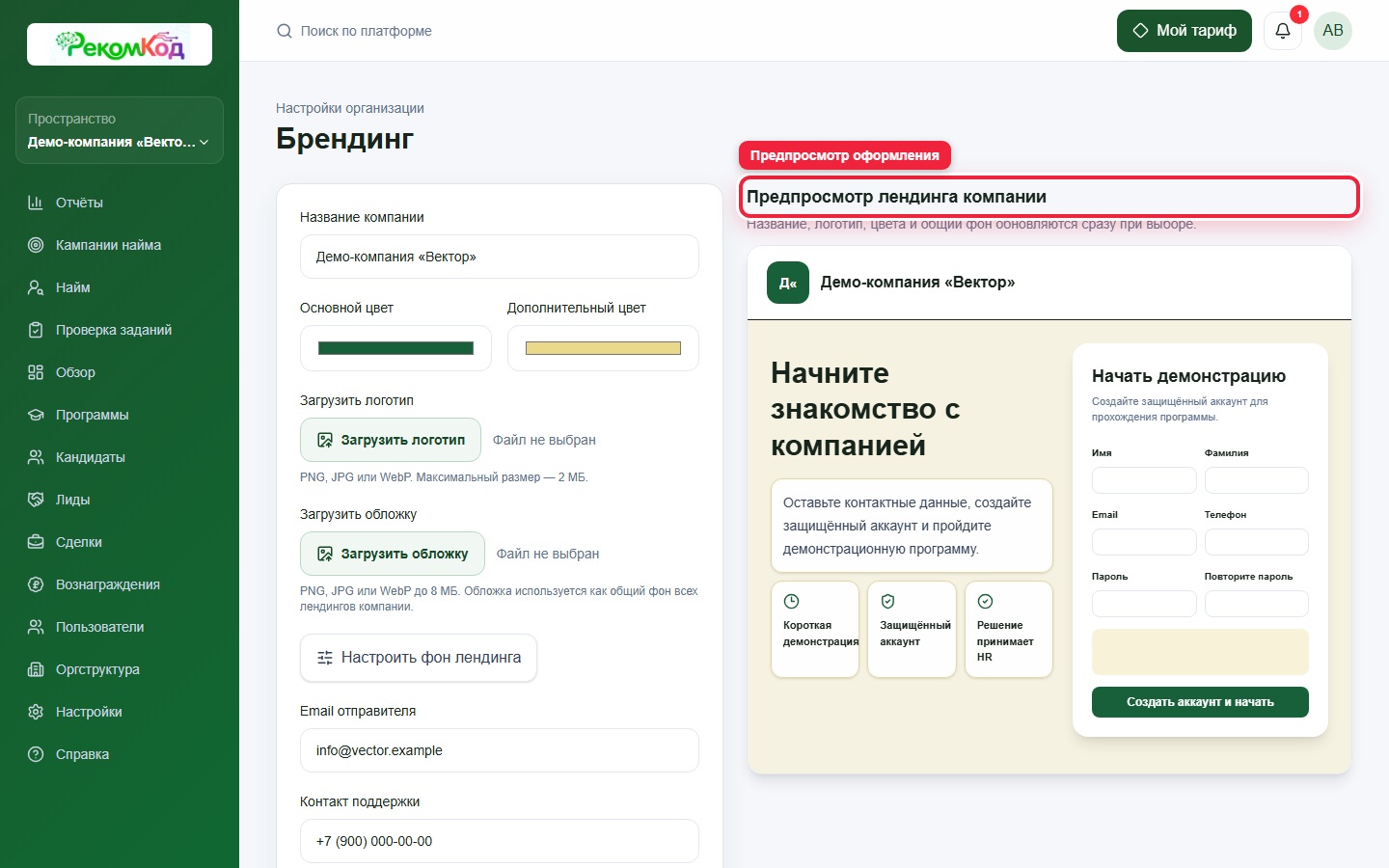
Предпросмотр лендинга
Предпросмотр помогает проверить название, логотип, цвета, фон и читаемость формы.
Если не обновились данные
- Сначала нажмите обычное обновление страницы.
- Проверьте, что сохранение формы завершилось успешным сообщением.
- Убедитесь, что открыта нужная организация и не используется старая вкладка.
- Перелогиньтесь, если только что менялись роль или членство.
Кэш интерфейса и данные БД — разные причины. Жёсткое обновление не исправит несохранённую форму или неверное назначение.
 Открыть в полном размере
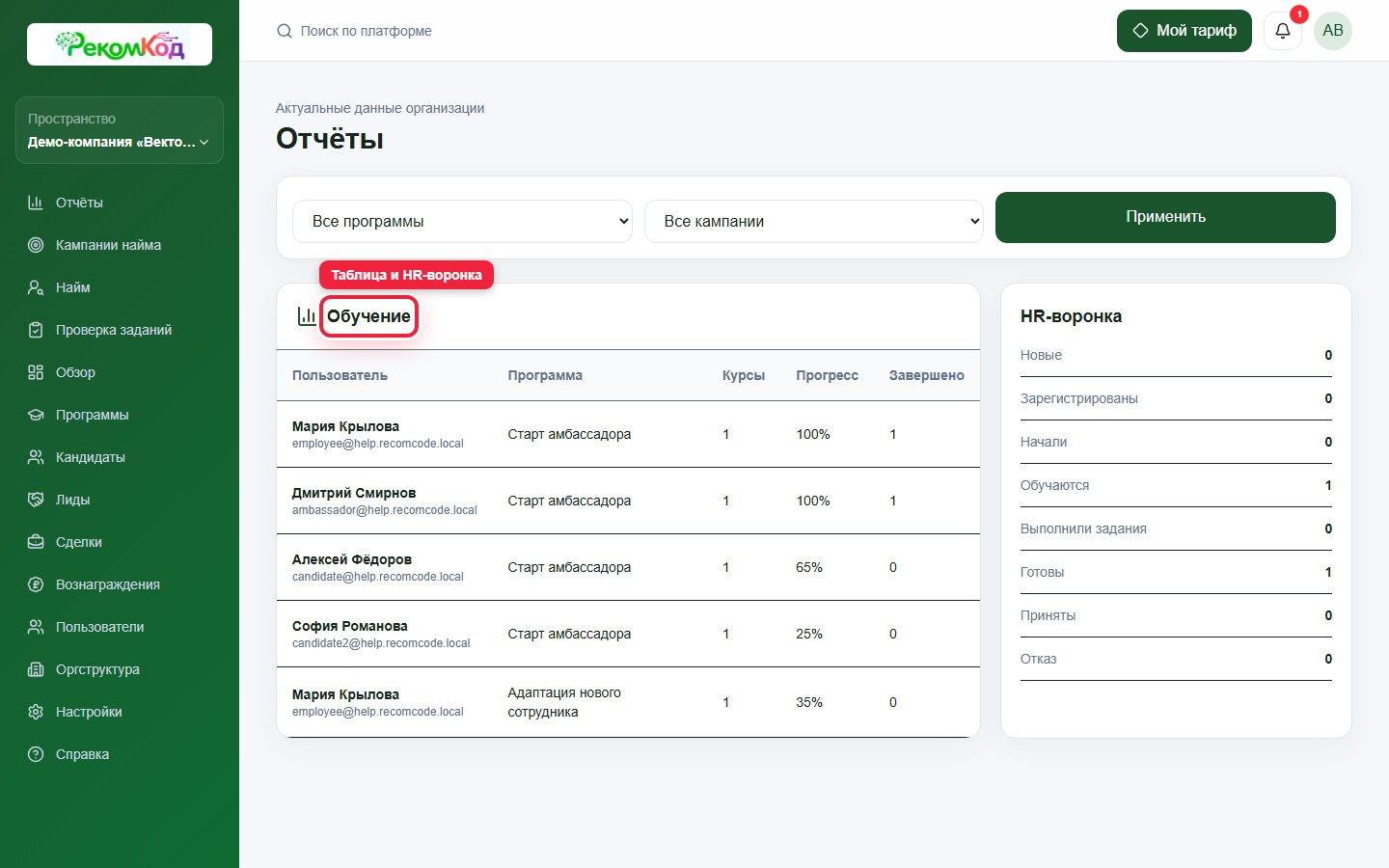
Отчёты
Фильтры управляют таблицей обучения и HR-воронкой справа.
Читайте также
Статья помогла?
Все инструкции Вернитесь к разделам или найдите следующую инструкцию.